instagram ライブ 配信をPCから簡単に行う方法
Instagram ライブ配信は、個人からビジネスまで幅広く活用される、リアルタイムでのコミュニケーション手段です。スマホだけで配信することも可能ですが、画質や操作性の制限、複数画面での管理の難しさなど、自由度に限界があります。PC を使って配信することで、ウェブカメラや外部カメラを利用した高画質な映像、複数の画面でのコメント確認や資料表示、音声や BGM の調整といった、スマホでは実現できない充実した配信体験が可能になります。さらに、YYCamPro や OBS Studio などの配信ソフトを活用すれば、初心者でも簡単に配信できるだけでなく、プロフェッショナルな演出や編集も可能です。安定したネット接続を確保すれば、視聴者へのストレスも最小限に抑えられます。Instagram ライブ配信を PC から行うことで、視聴者との距離を縮め、より魅力的でスムーズな体験を提供することができます。
このガイドでは、PC から Instagram ライブ配信を効率的に設定および実行する方法を詳しく説明します。
Instagramライブ配信をPCから行うメリット
PCからの配信は、単なるスマホ配信とは異なる体験を提供します。まずはその利点を整理しましょう。
l 高画質映像
PC に接続したウェブカメラや外部カメラを使用することで、スマホカメラよりもクリアで滑らかな映像を視聴者に届けることができます。色味や光量の調整も柔軟に行えるため、理想的な映像表現が可能です。
l 複数画面での操作
配信中にコメントを確認したり、資料や画像を同時に表示したりすることが可能です。マルチタスクを効率的に行えるため、視聴者体験を大幅に向上させることができます。
l 外部ソフトとの連携
YYCamProやOBS Studioなどの配信ソフトを活用すれば、画面レイアウトやBGM、エフェクトを追加でき、よりプロフェッショナルな演出が可能です。
l 安定した接続
有線LANを使うことで、通信の途切れや遅延を最小限に抑えることができます。これらのメリットは、視聴者の滞在時間を伸ばし、配信の効果を最大化することができます。
PCでInstagramライブ配信を行うための準備
PCでの配信を始めるには、事前に機材とソフトの準備が必要です。
機材の準備
1. PC本体
配信ソフトがスムーズに動くPCを使用します。CPUはCore i5以上、メモリは8GB以上が推奨です。
2. カメラ
高解像度ウェブカメラや外部カメラを接続すると、映像が鮮明になり視聴者の印象が良くなります。
3. マイク
USBマイクでも十分ですが、クリアな音声を届けるようのためにXLRマイクとオーディオインターフェースを使用するのもおすすめです。
4. ネット環境
有線LAN接続が理想です。Wi-Fiでも可能ですが、速度が安定しない場合は映像や音声の途切れが発生することがあります。
ソフトウェアの準備
・YYCamPro
Instagram専用に最適化された配信ソフトです。初心者でも簡単に配信でき、カメラや音声の設定が手軽に行えます。
・OBS Studio
無料で高機能な配信ソフト。複数のカメラや画面、BGM、エフェクトを組み合わせて配信できます。
準備段階でこれらを整えることで、スムーズな配信が可能になります。
YYCamProを使ったInstagramライブ配信手順
YYCamProはPCからInstagramライブ配信を行う際に手軽に使えるソフトです。
インストールとログイン
1. 公式サイトからYYCamProをダウンロードする
2. インストール後にInstagramアカウントでログインする
3. 初期設定でカメラとマイクを選択する
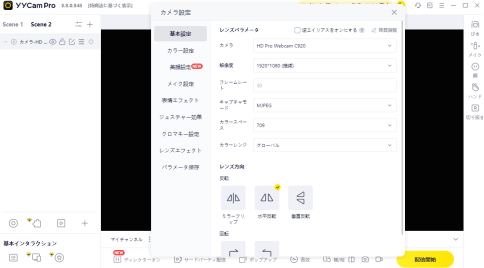
(画面説明:YYCamProのカメラ設定)
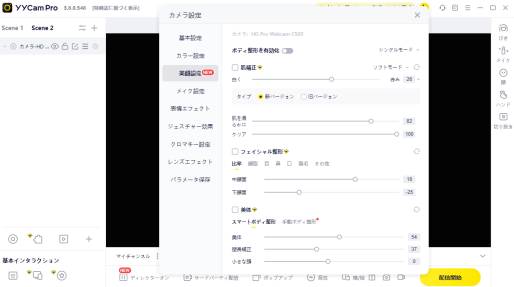
(画面説明:YYCamProのビューティー設定)
配信設定
・配信タイトルを入力する
・映像と音声の画質を設定する
・コメント表示や通知の有無を確認する
配信開始
・「ライブ配信開始」をクリックする
・コメントや視聴者数を確認しながら進行
・配信終了後、自動で録画ファイルが保存される
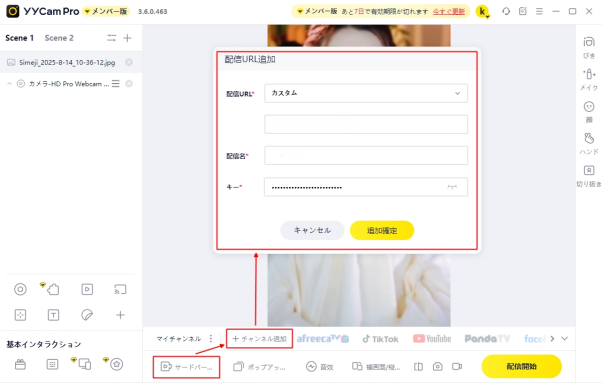
この手順で、初心者でも迷わずInstagramライブ配信をPCから行えます。
OBS Studioを使った高度な配信方法
OBS Studioは自由度が高く、プロフェッショナルな演出を加えられます。
インストールと設定
1.OBS Studioを公式サイトからダウンロード
2.インストール後、新規シーンを作成する
3.カメラ、マイク、画面キャプチャを追加する
Instagramライブ配信との連携
InstagramはOBSに直接対応していません。中継ソフト(例:YYCamPro)を使用してストリームキーを設定することで配信可能です。
画面演出
・複数カメラの切り替え
・画面テロップやコメントの表示
・BGMや効果音の挿入
配信開始と終了
・中継ソフト経由で配信する
・OBSで配信状況を確認する
・配信終了後は録画を保存し再利用可能
・OBS Studioを使うことで、単なるライブ配信ではなく、視覚的に魅力ある配信が可能です。
配信を成功させるためのポイント
Instagramライブ配信をPCから行うときに意識すべきポイントをまとめます。
・カメラアングル
正面だけでなく横や資料映像を組み合わせることで、視聴者が飽きにくくなります。
・音声のクリアさ
雑音の少ないマイクを使用し、配信前に必ず音声テストを行います。
・配信前テスト
ソフトの設定、カメラやマイク、ネット環境を確認。30分前にリハーサルを行うと安心です。
・視聴者とのコミュニケーション
コメントを読み上げたり質問に答えることで、参加意識を高めます。
・配信時間の最適化
ターゲット層のアクティブ時間に合わせることで、視聴者数が増えます。
配信後の活用方法
ライブ配信は終了後もコンテンツとして活用できます。
・録画の保存
YYCamProやOBS Studioで録画した動画は、IGTVやYouTubeで再利用可能です
・ハイライト編集
重要な部分を切り出して短い動画にすると、SNS投稿用コンテンツとして使えます。
・分析と改善
視聴者数や滞在時間を確認し、次回の配信内容や時間帯を調整できます。
配信後の活用で、1回のライブ配信から最大限の効果を得ることができます。
トラブルシューティング
配信中に起きやすいトラブルと対策をまとめます。
・映像が映らない
カメラ接続の確認、配信ソフトでのカメラ選択、ドライバの更新を行います。
・音声が聞こえない
マイクの選択やボリュームを確認し、ミュート設定を解除。OBSやYYCamProで音声ルートを確認します。
・配信が途切れる
有線LANに切り替え、画質を下げる、他のネット通信を制限します。
・コメントが表示されない
配信ソフトのコメント表示設定を確認します。Instagramアカウントの通知設定もチェックします。
FAQ(よくある質問)
Q1: Instagramライブ配信をPCだけで始められますか?
A1: 直接ブラウザだけでは制限があります。YYCamProやOBS Studioを使うことでPCから簡単に配信可能です。
Q2: 配信に必要なPCのスペックは?
A2: CPUはCore i5以上、メモリ8GB以上を推奨します。高画質配信にはGPUもあると安心です。
Q3: YYCamProとOBS Studioの違いは?
A3: YYCamProは初心者向けで簡単に配信可能。OBS Studioは自由度が高く、複数画面や演出を組み合わせられます。
Q4: 配信中にコメントを表示できますか?
A4: はい、YYCamProやOBS Studioでコメント表示を設定すればリアルタイムで確認可能です。
Q5: 配信後の動画は保存できますか?
A5: どちらのソフトでも録画保存が可能です。後でSNSや動画プラットフォームで再利用できます。
結論
PCからのInstagramライブ配信は、スマホだけでは実現できない多くのメリットをもたらします。高画質な映像、複数画面での操作、音声やBGMの自由な設定、さらにYYCamProやOBS Studioを活用したプロフェッショナルな演出は、視聴者により魅力的で没入感のある体験を提供します。配信前の準備や機材の確認、配信中のコメント対応、そして配信後の録画保存や分析といった一連のステップを意識することで、ライブ配信のクオリティを安定して高めることができます。また、トラブルが発生した場合でも、映像や音声、ネット環境のチェックを行えば、迅速に対応可能です。PCを活用することで、単なるライブ配信から視聴者と深くつながる体験型コンテンツへと進化させることができます。YYCamProやOBS Studioのようなツールを駆使すれば、初心者でも簡単に配信を開始でき、操作の自由度と演出の幅が大きく広がります。
PCを使ったInstagramライブ配信を導入することで、より魅力的なライブ体験を視聴者に届けることにしましょう!