Penjelasan Konsep Lapisan & Tutorial Penyesuaian Ukuran Video
Pendahuluan:
Memahami konsep dan operasi lapisan merupakan kunci untuk meningkatkan kualitas siaran langsung YY. Dengan mengelola lapisan secara rasional, Anda dapat menyusun tata letak layar siaran dengan lebih fleksibel dan menarik perhatian penonton. Berikut adalah penjelasan operasional konsep lapisan dalam YY KaiBo serta tutorial praktis penyesuaian ukuran video.
Petunjuk Operasi Konsep Layer
Langkah 1: Menambahkan Tampilan Video
1.Buka YYCam Pro: Pertama, buka software YY Live.
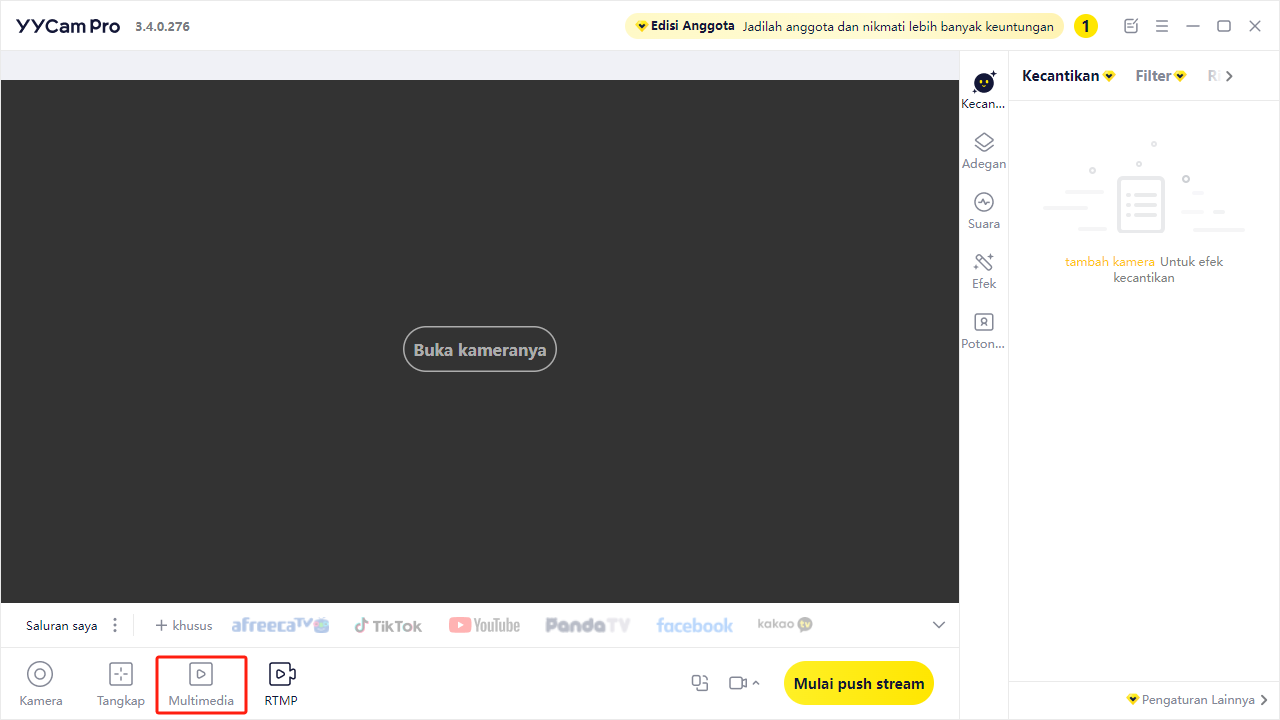
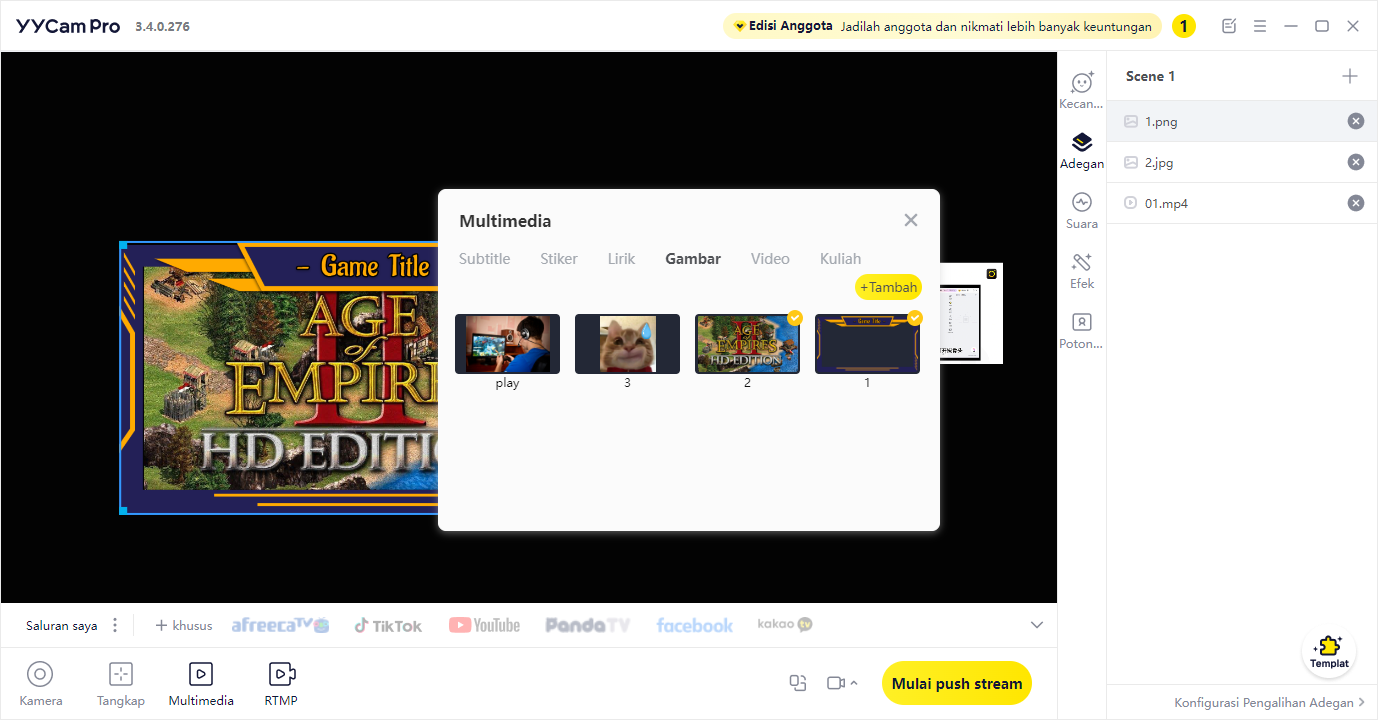
2.Klik Multimedia: Klik Multimedia di pojok kiri bawah untuk menambahkan tampilan video.
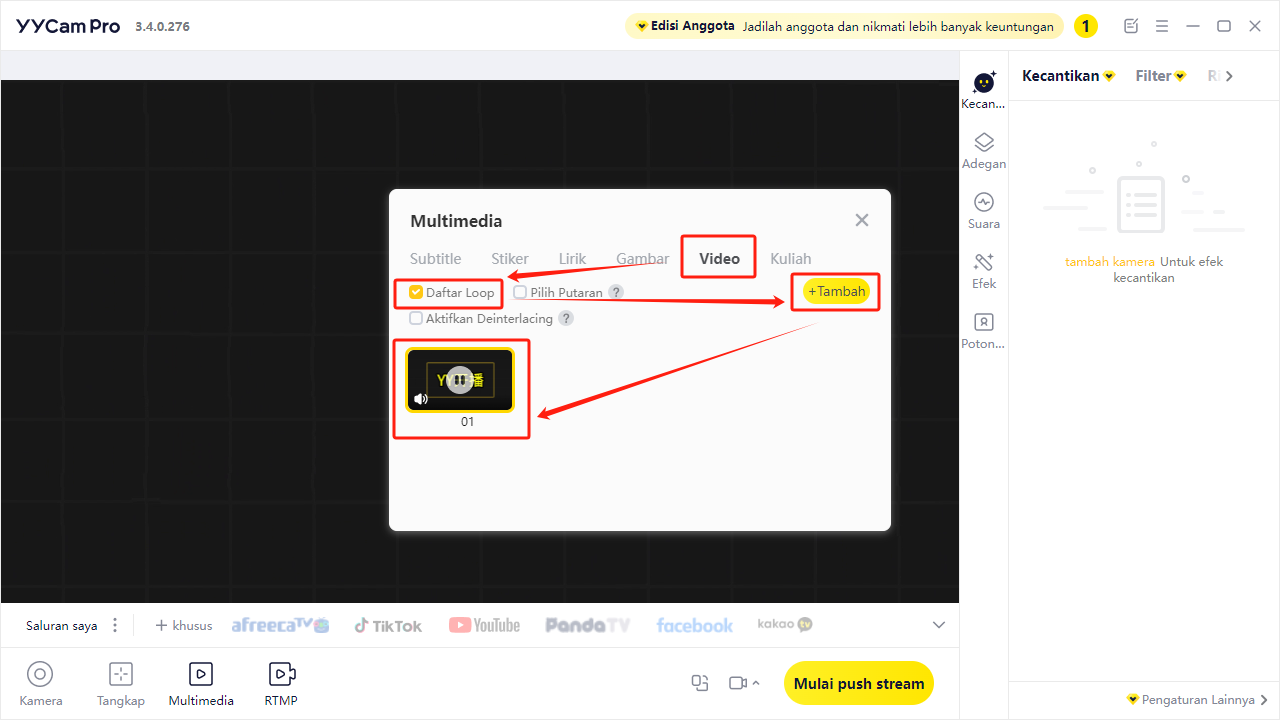
3.Skalakan Tampilan: Setelah memilih, lakukan penskalaan pada tampilan video.
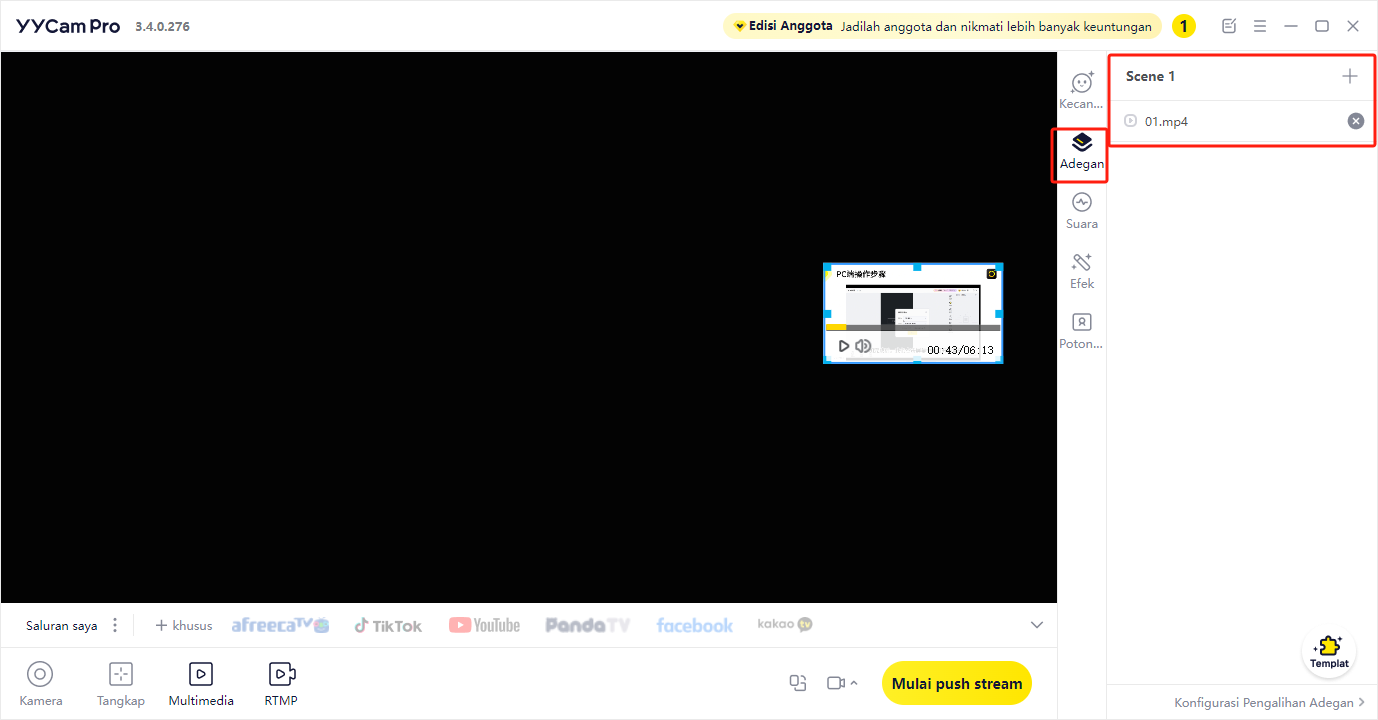
Langkah 2: Memeriksa Sumber Tampilan
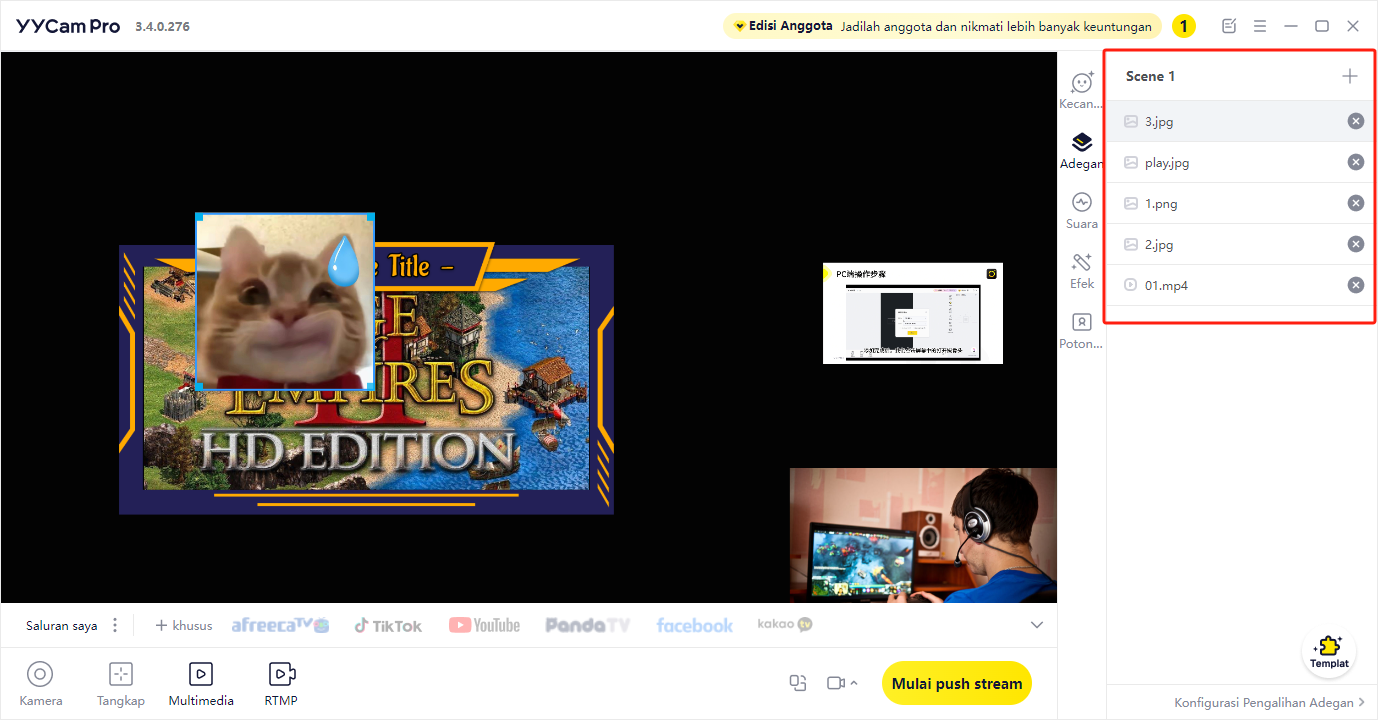
Buka Daftar Scene: Buka daftar scene untuk memeriksa sumber tampilan yang berhasil ditambahkan.
Langkah 3: Menambahkan Gambar Multimedia
1.Tambahkan Gambar: Setelah menambahkan gambar multimedia, lakukan operasi perpindahan.
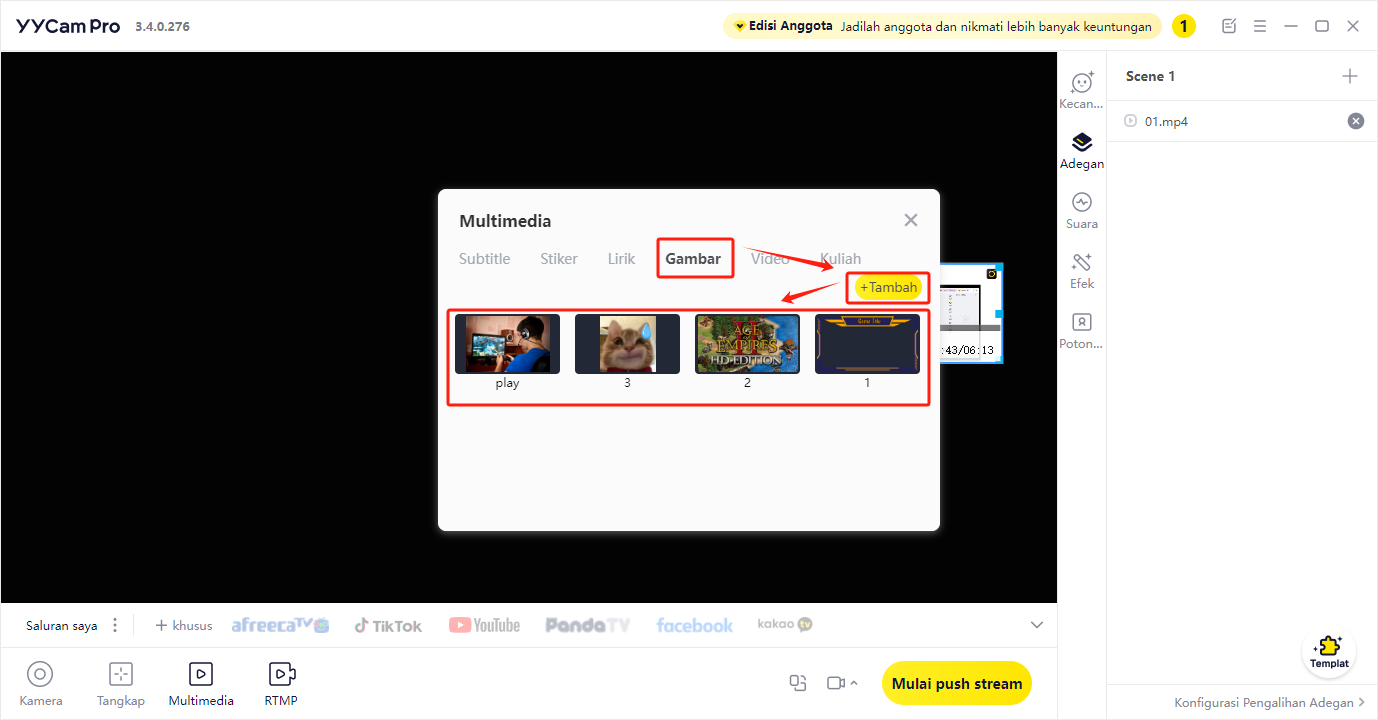
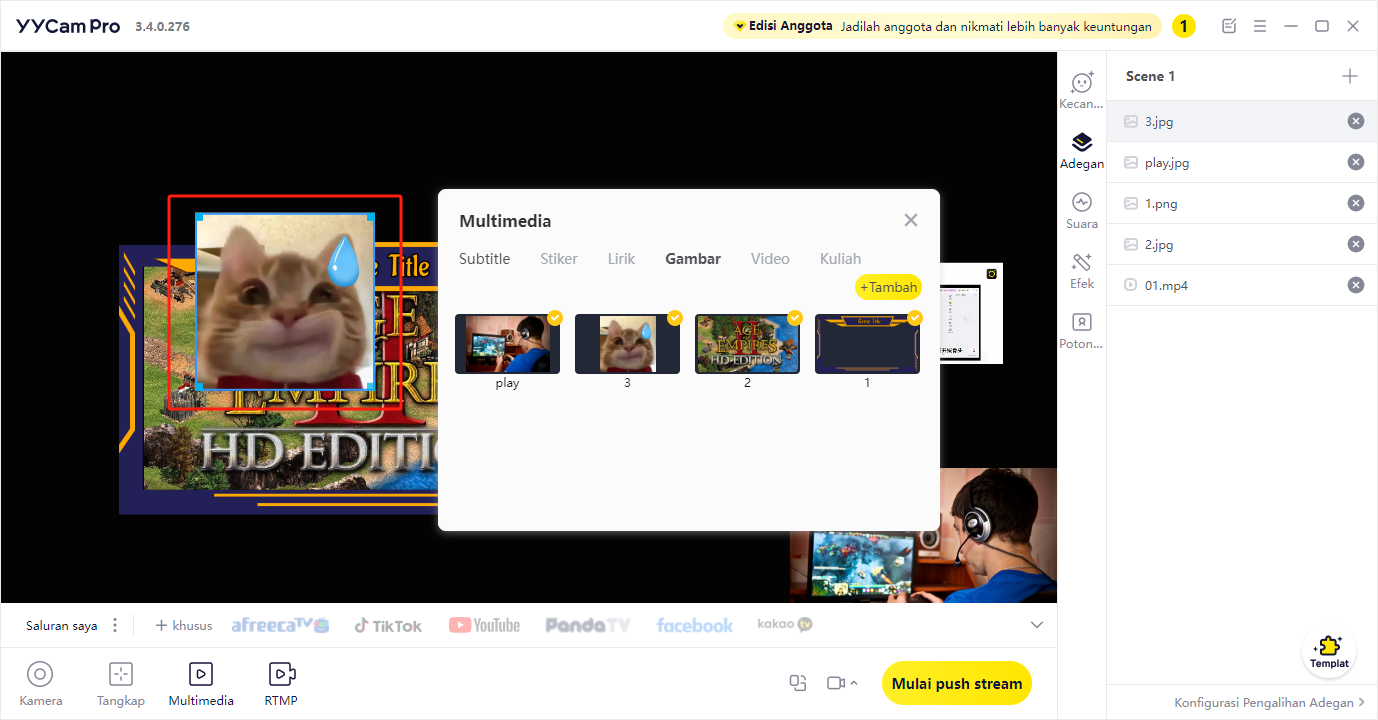
2.Efek Penutupan Layer: Terlihat efek saling menutupi antar beberapa tampilan.
Langkah 4: Urutan Layer
1.Impor Tampilan Game dan Bingkai Latar: Semakin baru sumber media yang ditambahkan, layer akan berada di lapisan lebih atas.
2.Impor Stiker: Saat mengimpor stiker terakhir, stiker akan berada di lapisan teratas yang menutupi layer bawahnya.
Penyesuaian Ukuran Video
Langkah 1: Penyuntingan Berlapis
Pengolahan Berlapis: Memisahkan gambar atau scene menjadi beberapa layer independen untuk meningkatkan efisiensi dan kualitas live streaming.
Langkah 2: Operasi Layer
1.Sembunyikan Layer: Klik ikon sembunyikan pada Gambar 1 untuk menyembunyikan stiker.
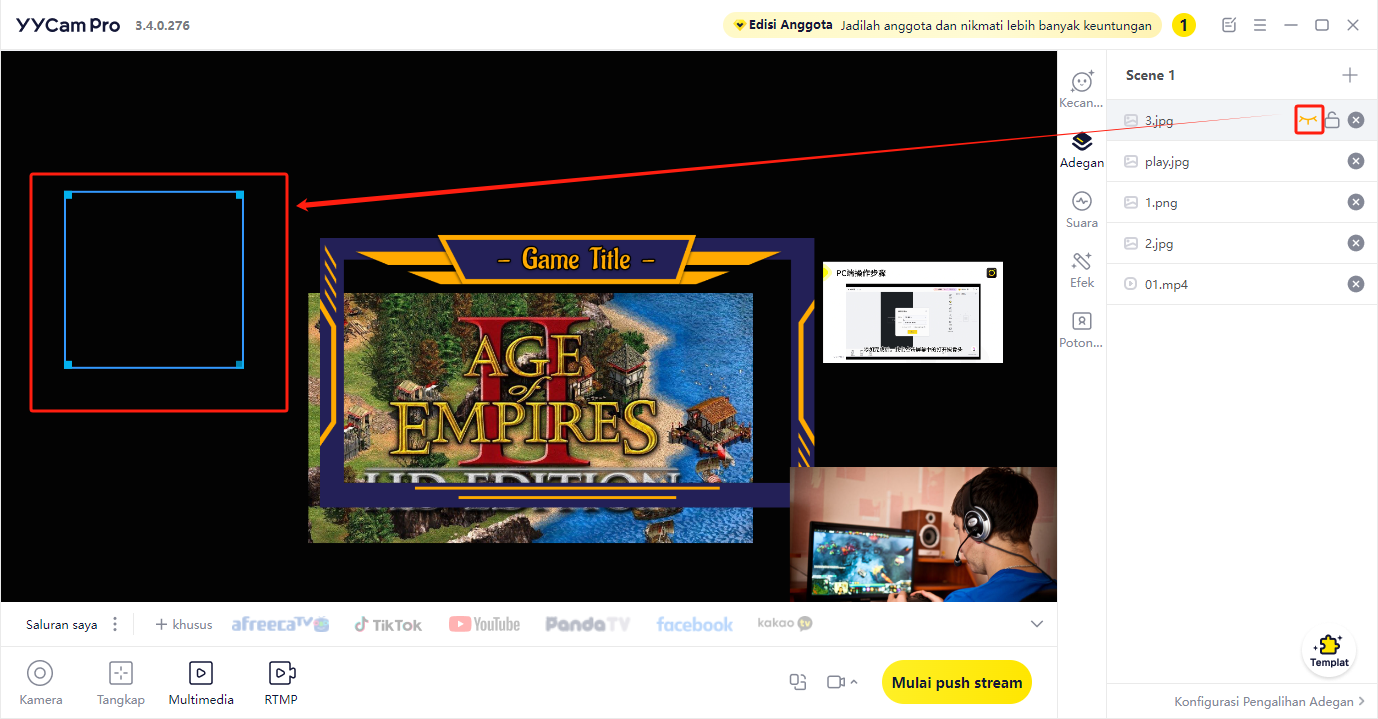
2.Kunci Layer: Klik tombol kunci layer untuk mencegah perpindahan layer yang terkunci.
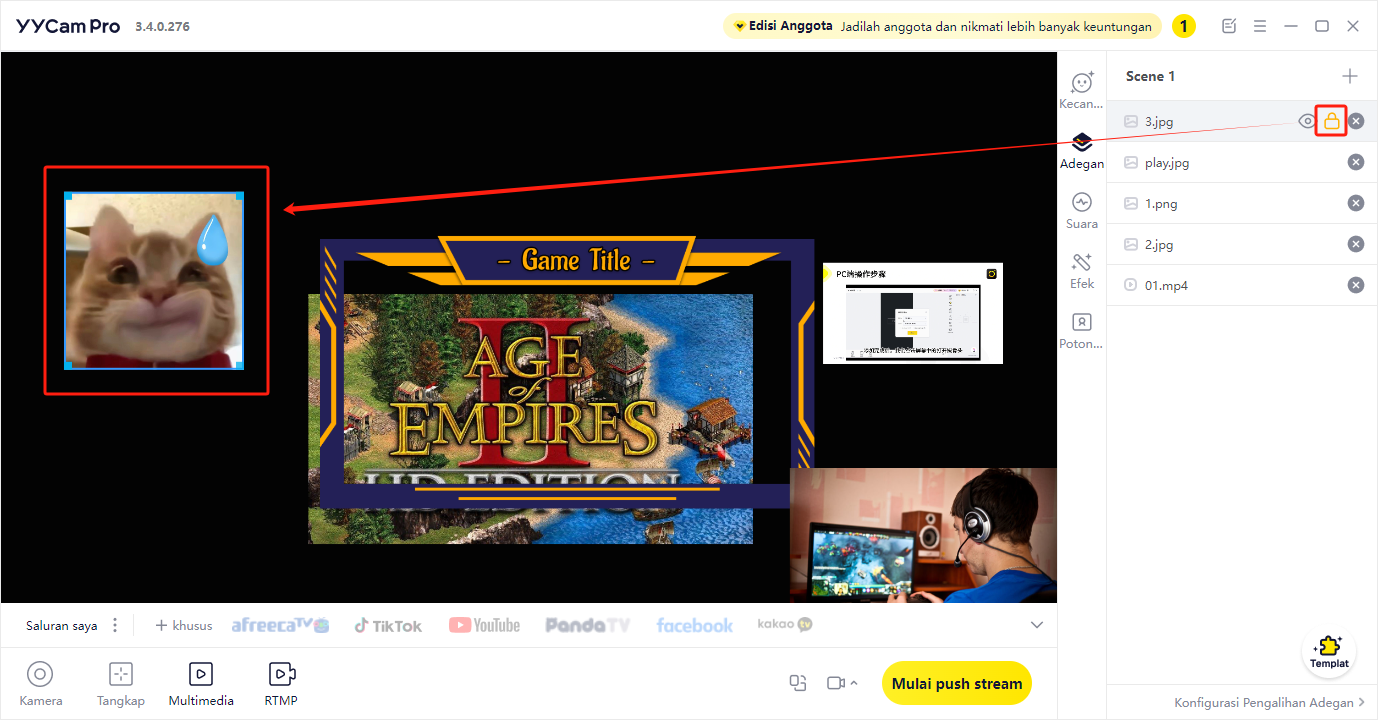
Langkah 3: Menyesuaikan Urutan Layer
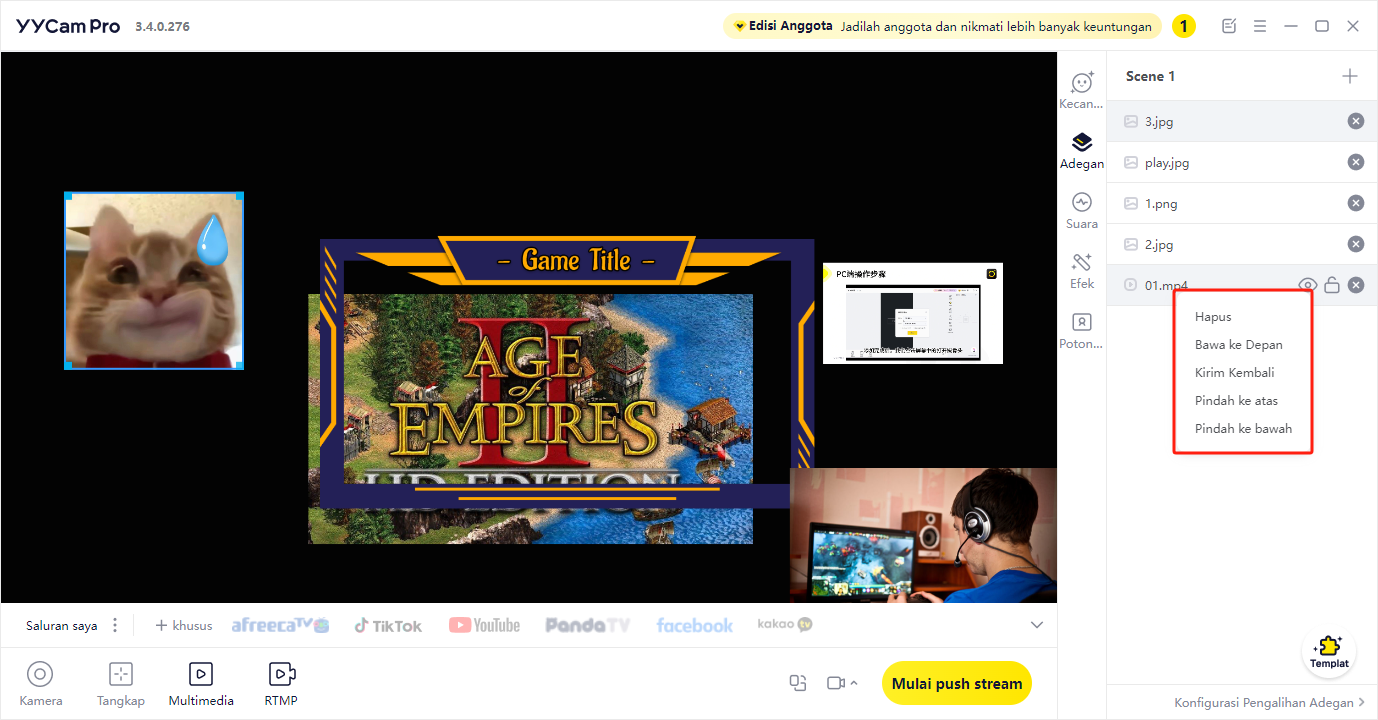
1.Letakkan di Lapisan Atas: Klik kanan layer dan pilih "Letakkan di Lapisan Atas" untuk menempatkan tampilan di bagian atas layer.
2.Letakkan di Lapisan Bawah: Pilih "Letakkan di Lapisan Bawah" agar tampilan tertutup oleh layer di atasnya.
3.Geser ke Atas/Bawah: Sesuaikan urutan layer dengan opsi naikkan satu lapisan atau turunkan satu lapisan.
Menghapus Layer
Langkah 1: Menghapus Tampilan
Hapus Layer: Klik kanan layer yang ingin dihapus dalam daftar layer untuk menghapus.
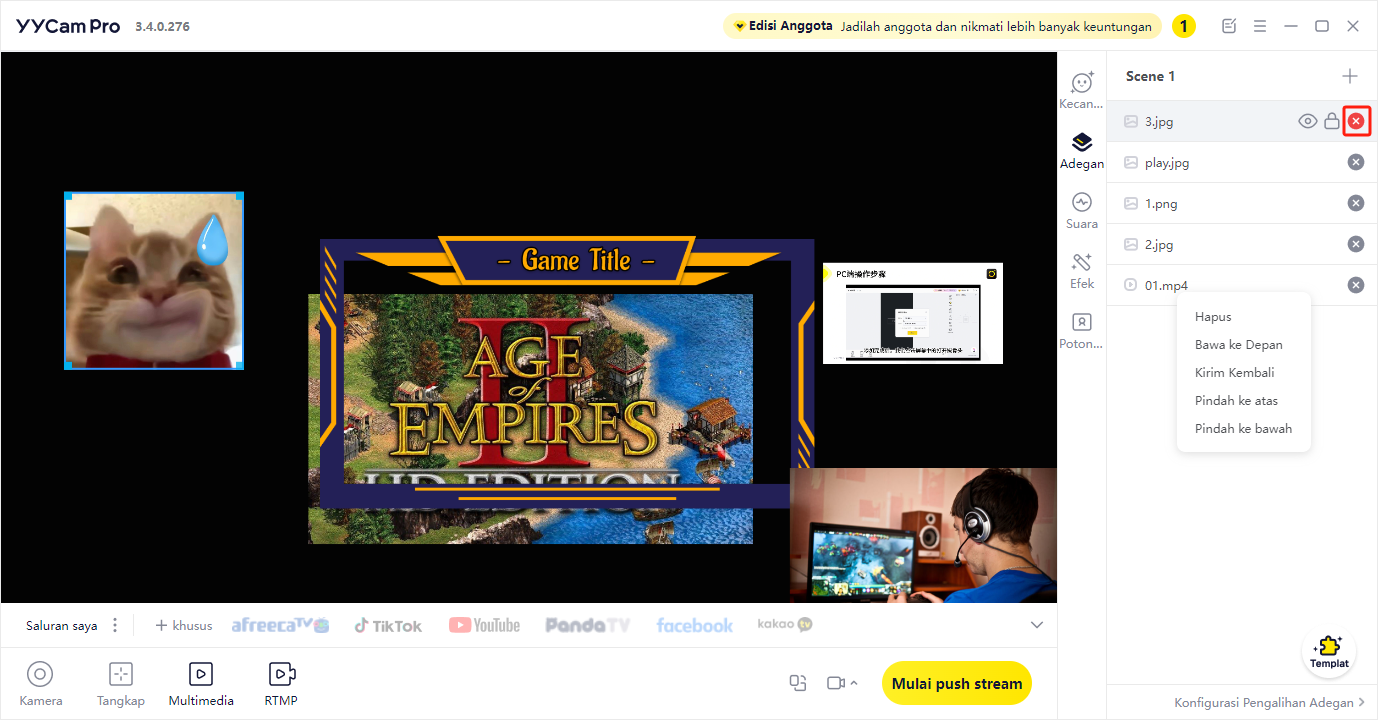
Langkah 2: Penyesuaian Layer Template Scene
Layer Template Scene: Saat menggunakan template scene, template scene termasuk dalam satu layer. Posisi layer dapat disesuaikan dengan mengganti sumber scene lainnya.
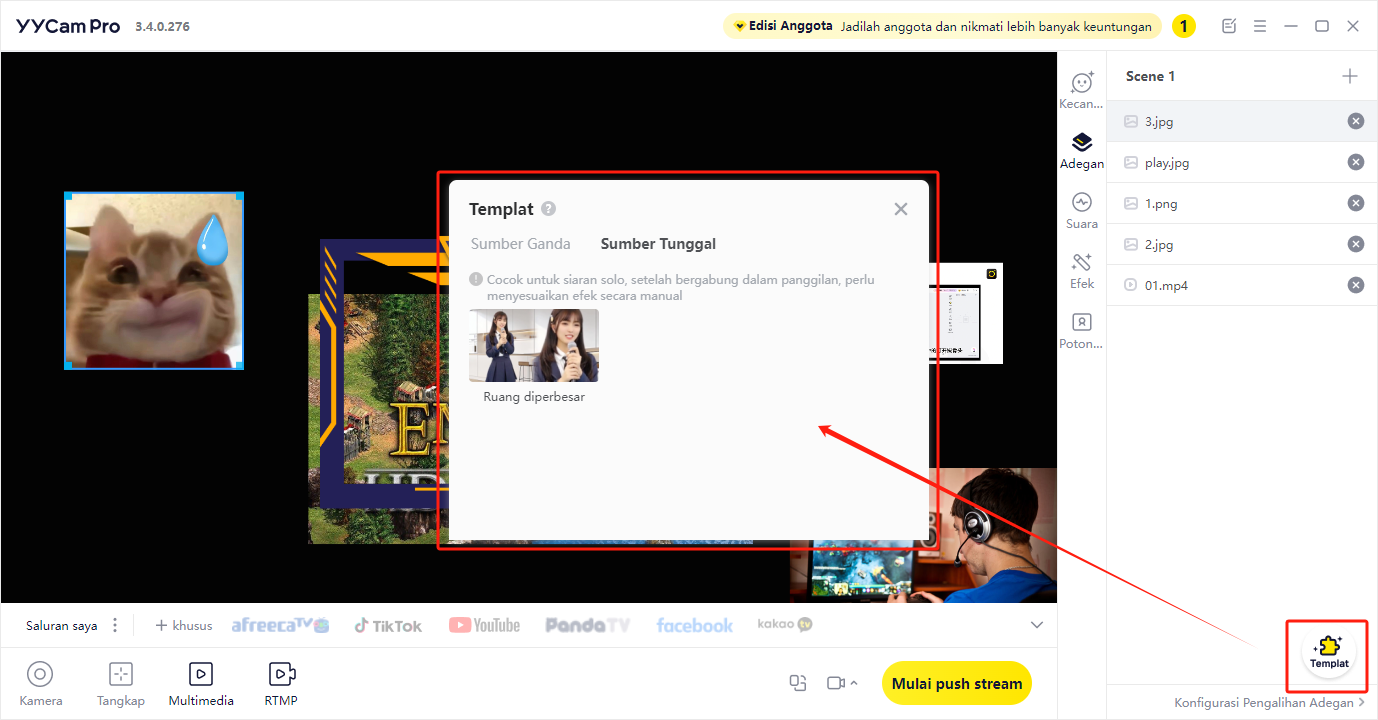
Penutup:
Melalui tutorial ini, Anda telah menguasai konsep lapisan dan teknik penyesuaian ukuran video dalam YY KaiBo. Sekarang Anda dapat mengelola lapisan secara fleksibel sesuai konten dan kebutuhan siaran langsung untuk meningkatkan kualitas siaran.