YYCam Pro NDI 機能と OBS 連携使用ガイド
本ガイドでは、YYCam Pro の NDI 受信/出力機能を OBS Studio と連携して使用する方法を紹介します。より柔軟でプロフェッショナルな配信・制作ワークフローの構築にお役立てください。
一、NDIとは?
NDI(Network Device Interface)とは、IPネットワークを通じて映像・音声・データを伝送するプロトコルです。同一LAN内で低遅延かつ自動検出可能な信号共有を実現し、マルチカメラや複数ソフトウェアを組み合わせた配信制作に適しています。
YYCam Pro は NDI 信号の受信および出力を完全サポートしています。これにより、以下が可能になります:
- YYCam Pro で処理した映像・音声を OBS Studio に送信する
- OBS Studio で合成した最終映像を NDI 経由で YYCam Pro に戻し、さらに美顔処理・録画・配信する
二、準備作業
1. ソフトウェアおよびプラグイン
- YYCam Pro:NDI機能に対応したバージョンをご使用ください(最新版へのアップデートを推奨)。
- OBS Studio:最新バージョンの使用を推奨します。 ダウンロード:https://obsproject.com/download
- OBS用 NDI プラグイン:OBS に NDI が内蔵されていない場合は、obs-ndi(DistroAV)プラグインをインストールしてください。 ダウンロード:https://github.com/DistroAV/DistroAV/releases
- ヒント:
- NDI プラグインのインストール時は、OBS Studio のインストールディレクトリを指定してください。
- インストール後は、システムの再起動(少なくとも OBS の再起動)を行ってください。
2. ネットワーク環境について
- すべてのデバイス(PC、スマートフォンなど)が同一LAN内に接続されている必要があります(安定性のため有線接続を推奨)。
- NDI はネットワーク負荷が高いため、ギガビット有線ネットワーク環境を推奨します。
三、YYCam Pro の映像を OBS Studio に送信する
想定シーン
- YYCam Pro 側で美顔処理・カメラ管理・素材合成などを行い、OBS 側でスイッチング・配信・録画を行う場合。
操作手順
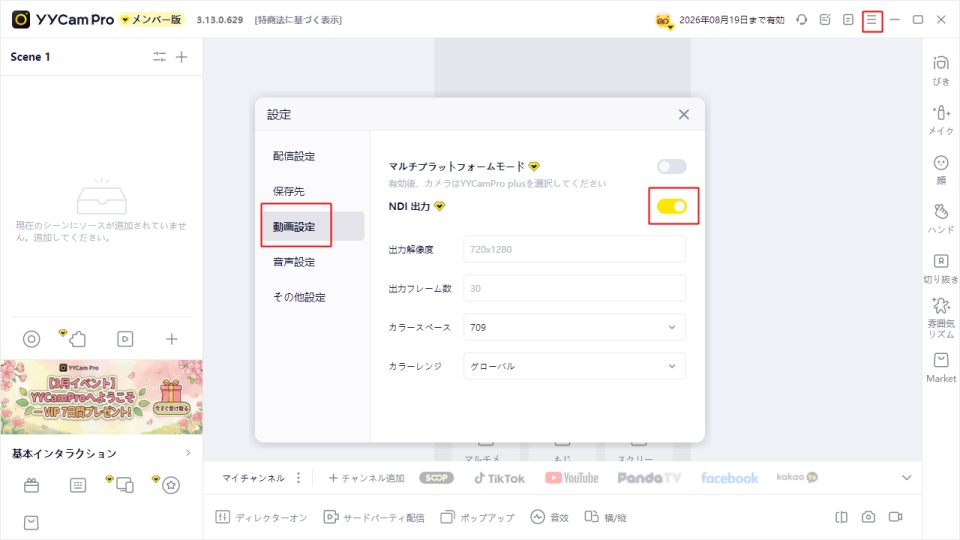
ステップ1:YYCam Pro で NDI 出力を有効にする
- YYCam Pro を起動し、メイン画面を開きます。
- 「設定」→「動画設定」に進みます。
- 出力解像度/出力フレーム数を設定します。 OBS と同じ設定にすることを推奨します。まずは 1080p30 で接続確認を行い、安定後にフレームレートや解像度を上げてください。
- 「NDI 出力」を有効にします。
ステップ2:OBS Studio で NDI ソースを追加する
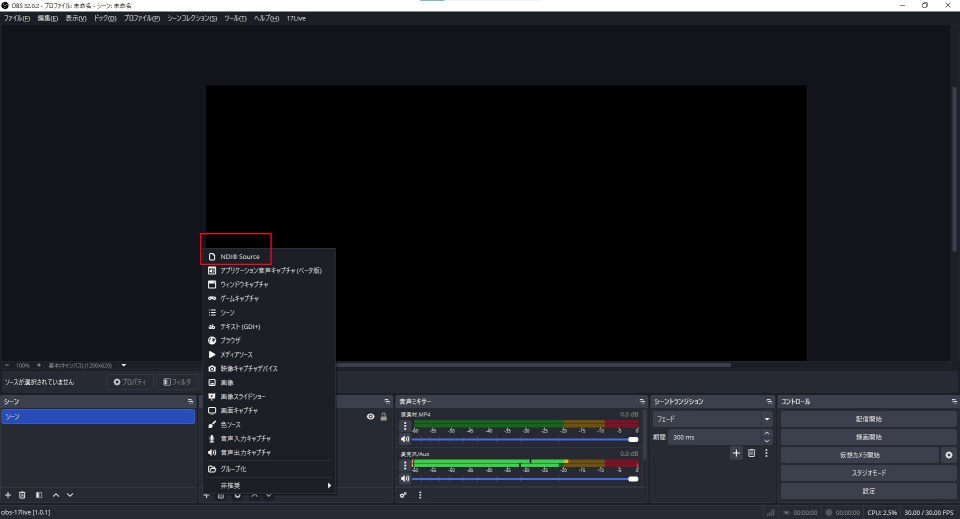
- OBS Studio を開き、「ソース」パネルの「+」ボタンをクリックします。
- 「NDI Source(NDI ソース)」を選択します。 (表示されない場合は、NDIプラグインが正常に有効化されていない可能性があります。)
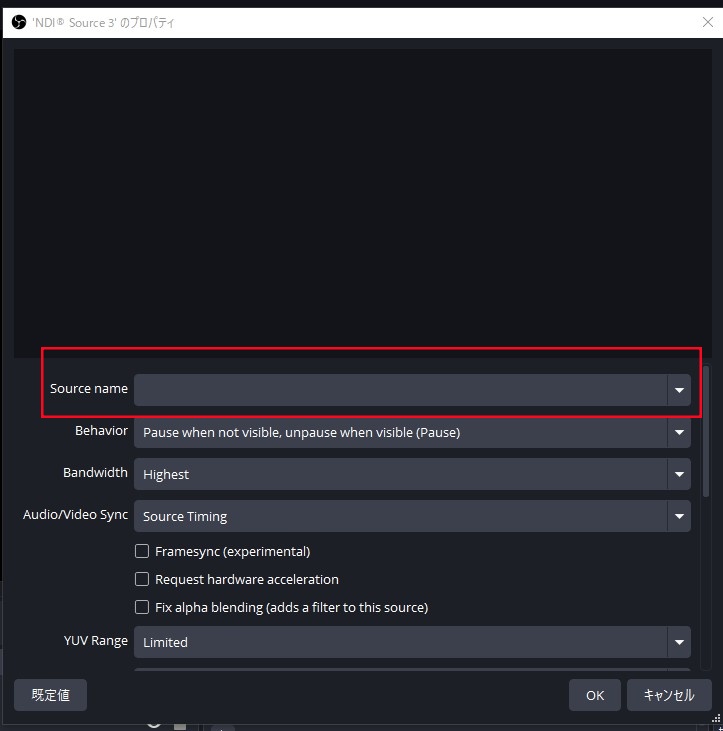
3. プロパティ画面の「source name」ドロップダウンから「YYCamProNDI」を選択します。
4. 必要に応じて音声トラックなどを調整し、「OK」をクリックします。
5. YYCam Pro の映像が OBS のプレビュー画面に表示されます。位置やサイズを調整してください。
四、OBS Studio の映像を YYCam Pro に送信する
想定シーン
- OBS でマルチカメラ合成・字幕・メディア再生を行い、その最終映像を YYCam Pro に渡して美顔処理・エフェクト追加・再配信を行う場合。
操作手順
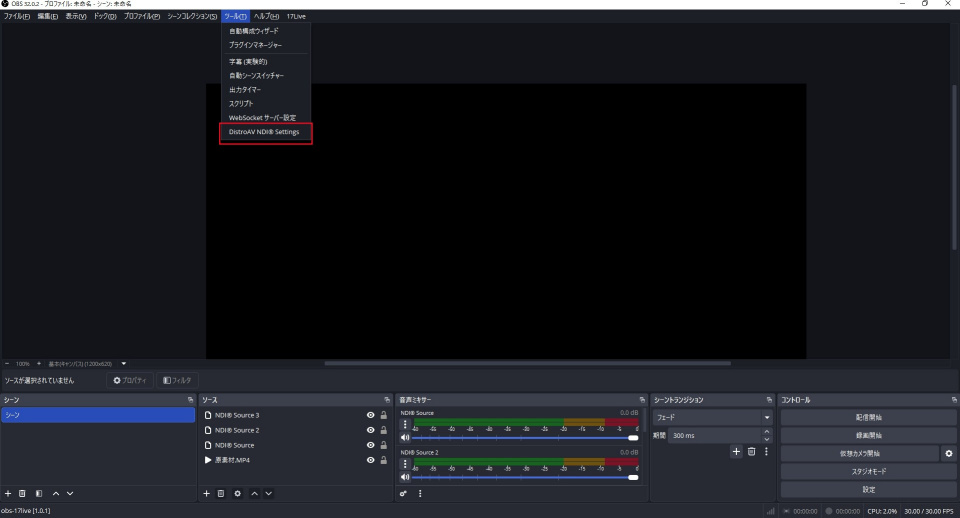
ステップ1:OBS で NDI 出力を有効にする
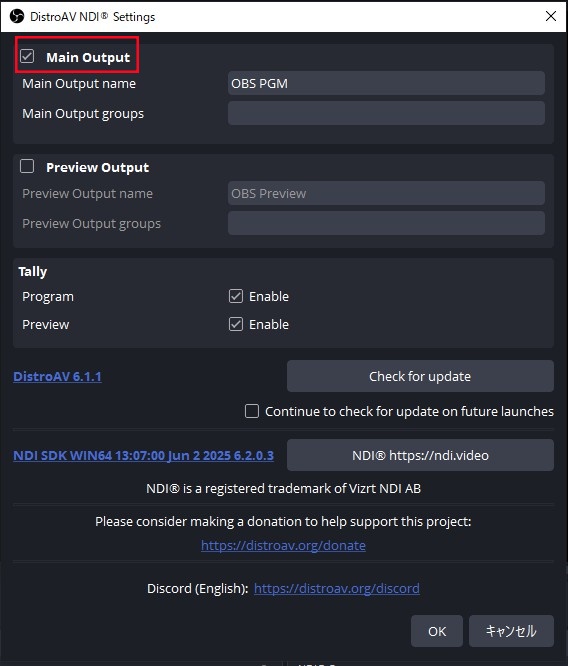
- OBS のメニューバーから「ツール」→「DistroAVNDI Settings」を選択します。
2. 「main output」にチェックを入れます。
3. 出力ストリームに名前を設定します。
4. 「OK」をクリックすると、OBS が NDI 経由で番組映像を出力します。
ステップ2:YYCam Pro で NDI 入力を追加する
- YYCam Pro の画面に戻ります。
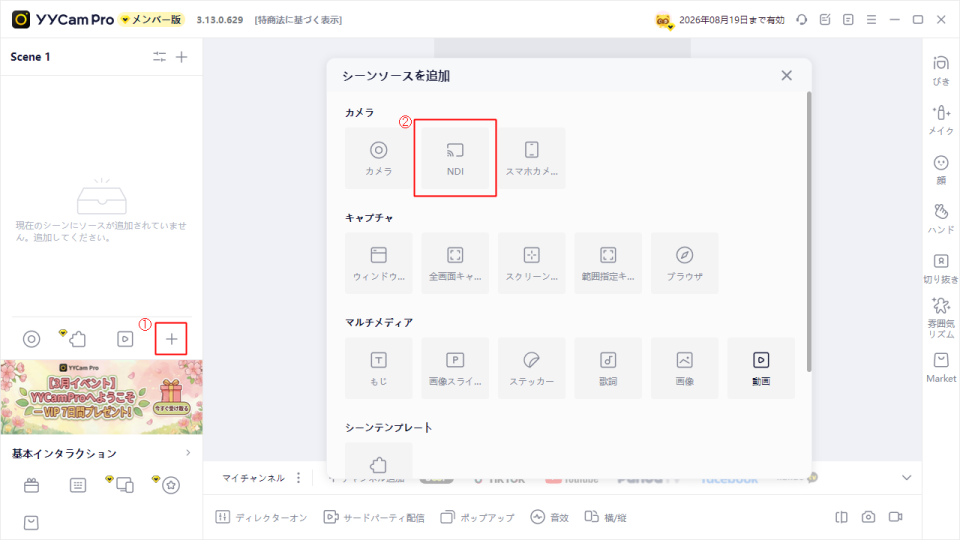
- 映像ソース追加エリアで「+」をクリックし、「NDI」を選択します。
3. 利用可能な NDI ソース一覧から、OBS で設定した名称を選択します。
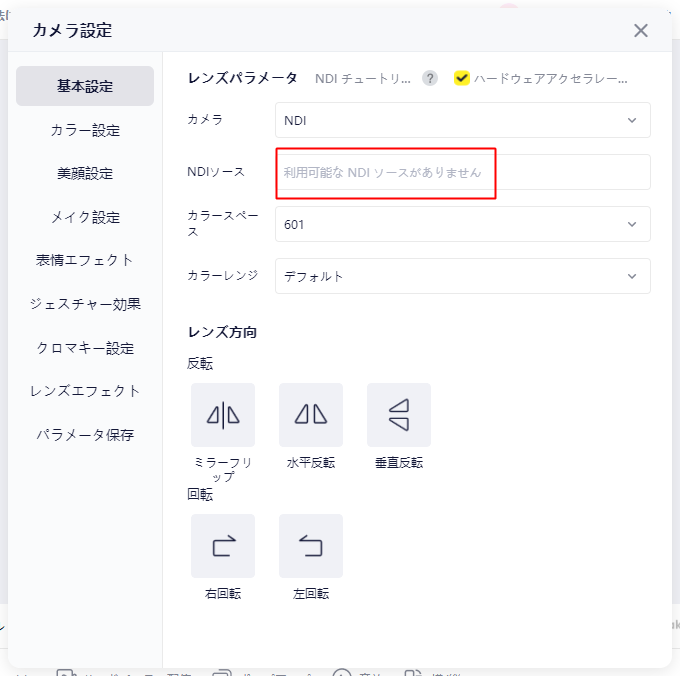
4. 追加が成功すると、OBS合成画像は、一つの映像ソースとしてYYCam Proに入力されます。
5. YYCam Pro 上で美顔・フィルター・スタンプなどのエフェクトを適用し、仮想カメラや配信機能を通じて他プラットフォームや会議ソフトへ出力できます。
五、よくあるトラブルと対処法
1. OBS または YYCam Pro に相手の NDI ソースが表示されない
以下の順に確認してください:
- 両デバイスが同一LAN/同一ネットワークセグメントにあるか
- ファイアウォール(Windows Defender やセキュリティソフト)が通信をブロックしていないか
- OBS の NDI プラグインが正しくインストールされ、バージョンが一致しているか
- VPN や仮想ネットワークアダプタが NDI の検出を妨げていないか
- YYCam Pro と OBS を再起動、またはルーター/スイッチを再起動する(mDNS キャッシュの問題解消)
2. 映像がカクつく/遅延が大きい
- 有線ネットワークを使用する
- 解像度やフレームレートを下げる
- ネットワーク帯域の使用状況を確認する
- CPU/GPU 使用率を確認し、必要に応じて OBS 側のフィルターやエフェクトを削減する
3. 映像はあるが音声が出ない
- OBS の「音声の詳細プロパティ」でミュートになっていないか、トラック設定が正しいか確認
- エコーが発生する場合:「マイク入力」と「NDI 経由の音声」を同時に取り込んでいないか確認
六、まとめ
以上が、YYCam Pro と OBS を NDI で連携させる基本的な方法です。
今後も NDI の安定性と互換性の向上に努めてまいります。
ご利用中に問題が発生した場合や機能改善のご要望がございましたら、公式チャネルよりお気軽にご連絡ください。迅速に対応いたします。