Windows PCでYYCam Proを使ってDiscordで配信する方法
YYCam Proは配信シーン向けのツールソフトで、複数シーンの切り替え、映像の美化、素材のオーバーレイに対応しています。また、「仮想カメラ」機能により、YYCam Proで合成した映像を他のソフトへ出力して利用できます。本記事では公式ガイドに沿って、Windows PCでYYCam Proの映像をDiscordに接続し、スムーズに配信/通話(コラボ配信)で表示する手順をご案内します。
一、事前準備
- Windows PC:Windows 10/11、メモリ4GB以上、デュアルコア以上のCPU
- ソフトウェア:Windows版YYCam Pro最新版、Discordデスクトップ版のインストール推奨
- デバイス:カメラ/マイク(内蔵でも外付けUSBでも可能)
- ネットワーク:安定した回線(推奨:上り8Mbps以上)
二、操作手順
1. YYCam Proで仮想カメラ出力を設定する
- YYCam Proクライアントを起動します。
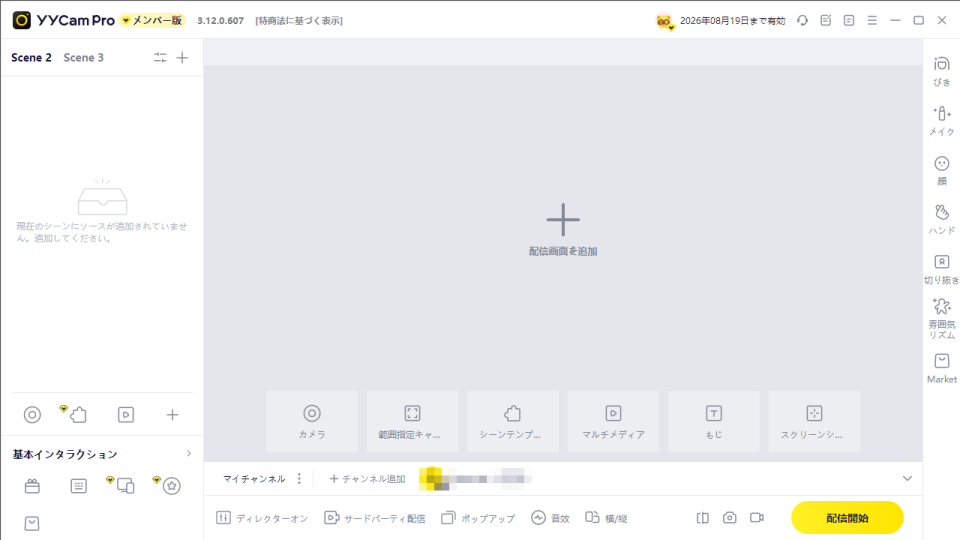
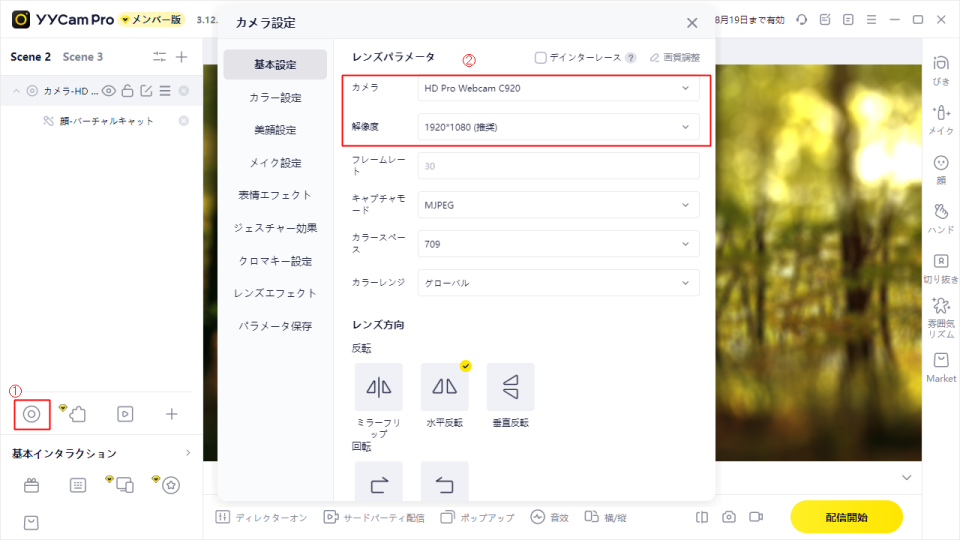
- デバイス選択で現在使用しているカメラを選び、プレビュー映像が正常に表示されることを確認します。
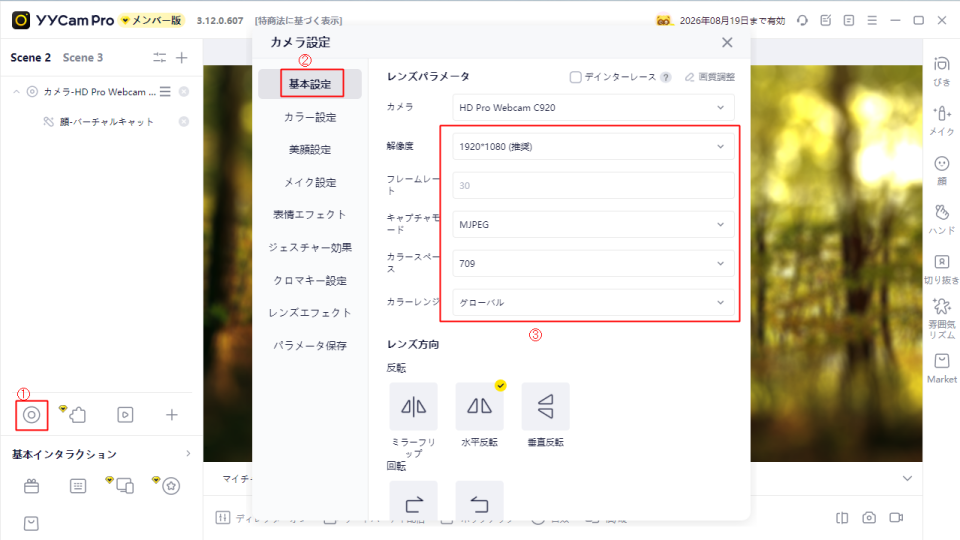
- 【基本設定】を開き、必要に応じてパラメータを調整します。推奨設定は 1920×1080、30fps です。
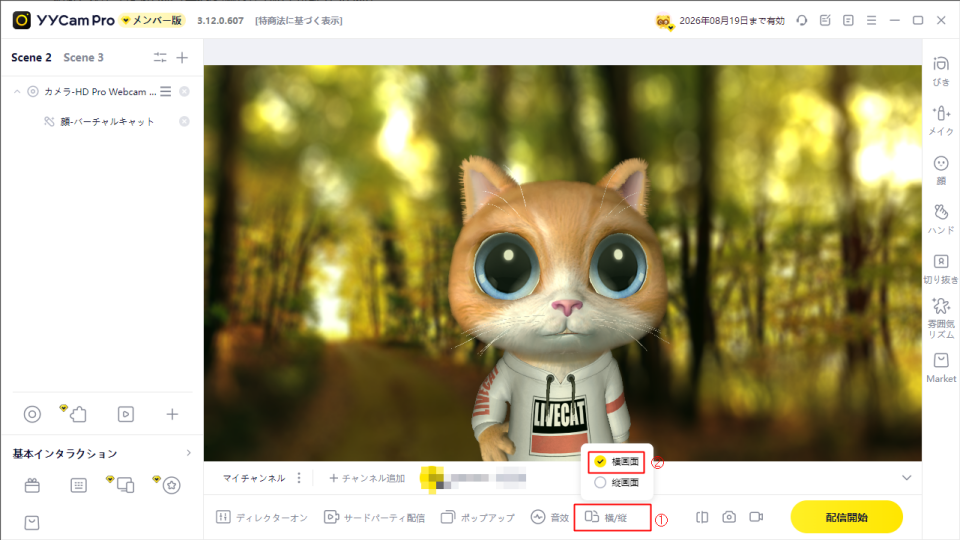
- 画面の向き(横/縦):横画面を推奨します。
注意:設定前にDiscordを終了してください。Discordを起動したままだと、YYCam Pro側で横/縦設定の項目が表示されない場合があります。Discordを終了しても表示されない場合は、YYCam Proを再起動してから再度お試しください。
2. YYCam Proの画面をDiscordに接続する(2つの方法)
方法1:音声チャンネル/DMで「ビデオ」をオンにする(推奨)
適用シーン:コラボ通話での表示、会議形式の配信、カメラ映像中心の見せ方。
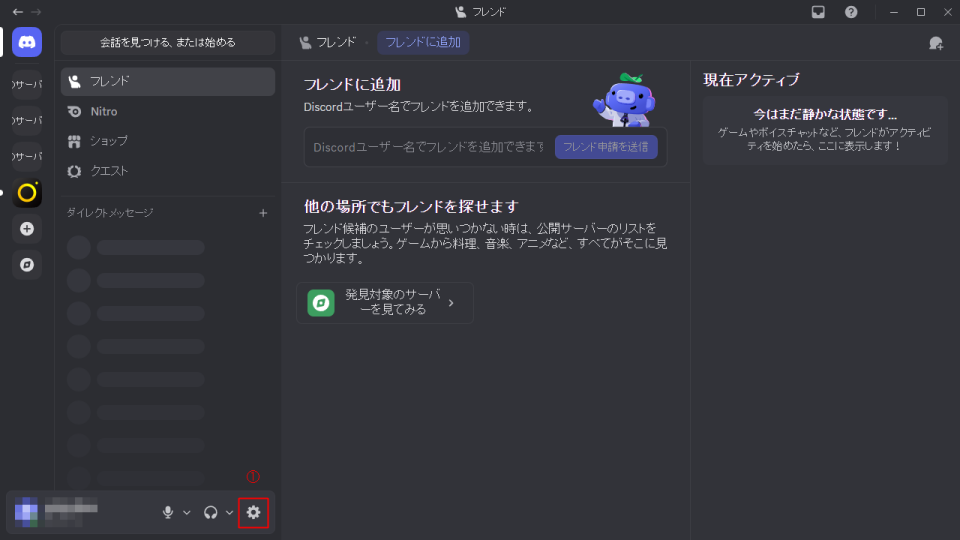
- Discordデスクトップ版にログインし、【ユーザー設定】>【音声・ビデオ】>【カメラ】へ進みます。
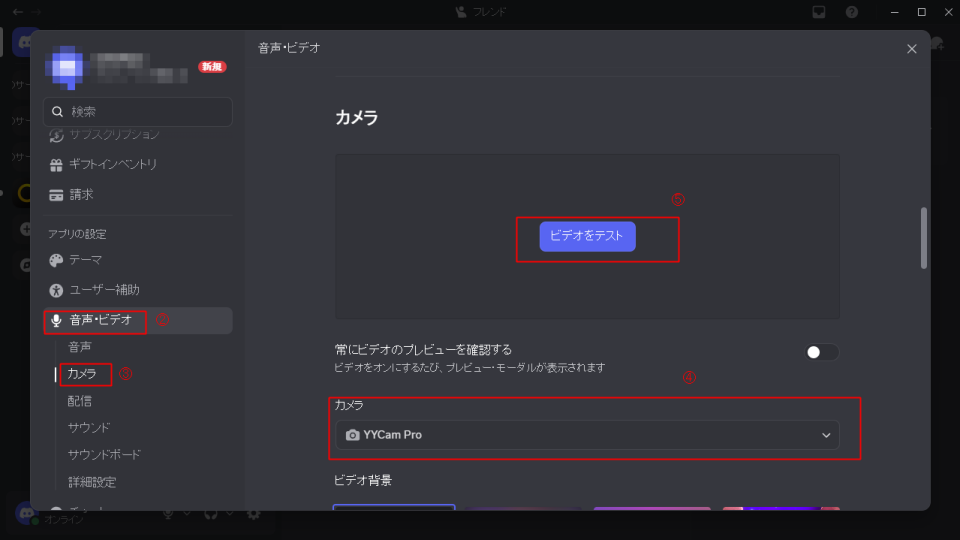
- 【カメラ】で「YYCam Pro」を選択します。
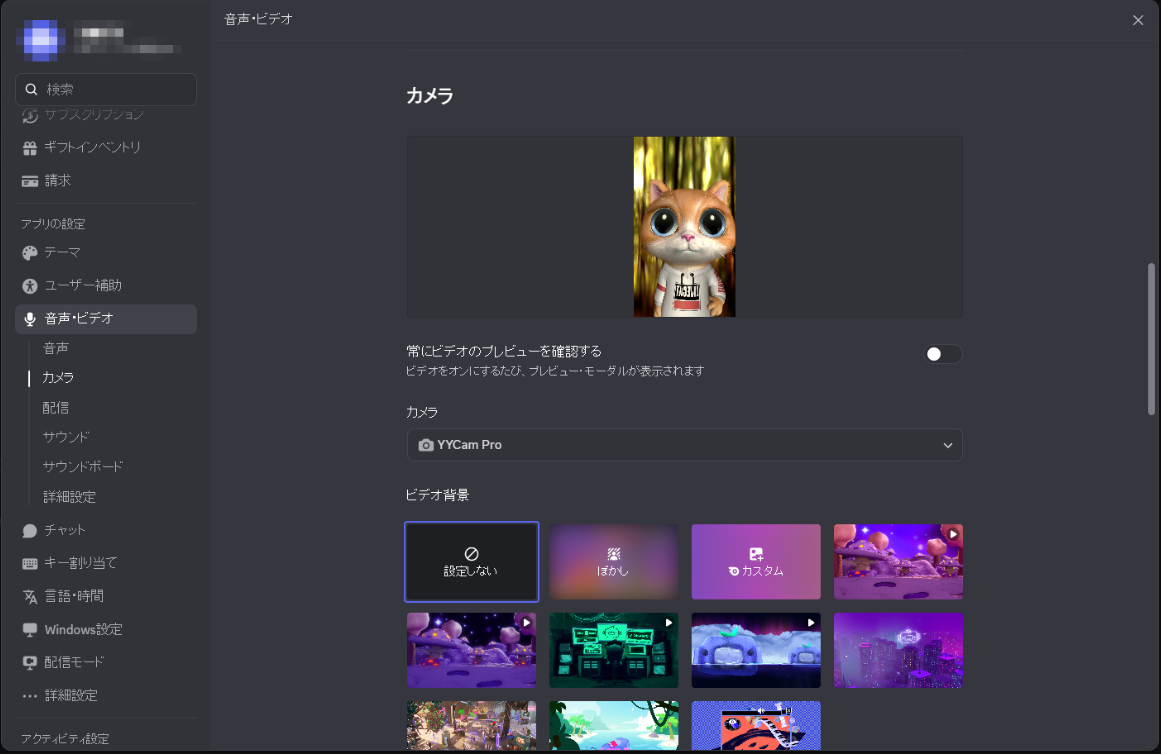
- 【ビデオをテスト】をクリックし、プレビューが正常であることを確認します。
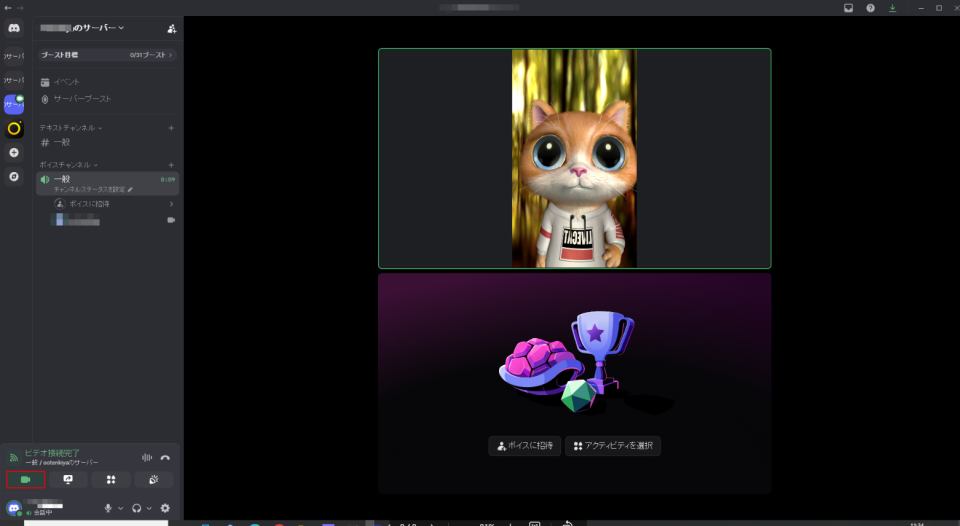
- 任意の音声チャンネルに参加し、画面下部の【カメラをオン】アイコンをクリックすると、YYCam Proの映像がDiscordに同期され配信を開始できます。
方法2:「画面共有」を使って配信する
適用シーン:PPTの表示、ソフト操作デモ、ゲーム画面、デスクトップ操作など。
- YYCam Proを起動し、適切な解像度とフレームレートを設定して、映像が安定していることを確認します。
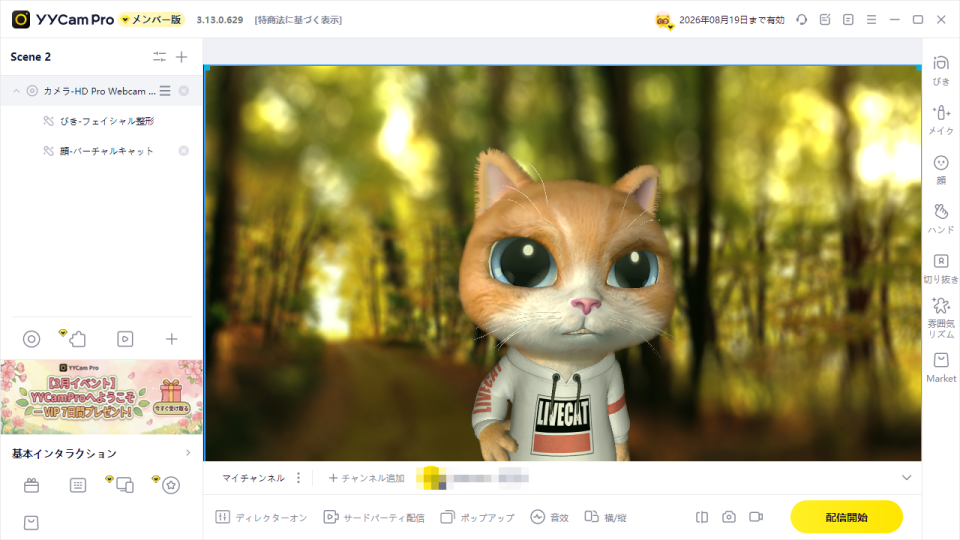
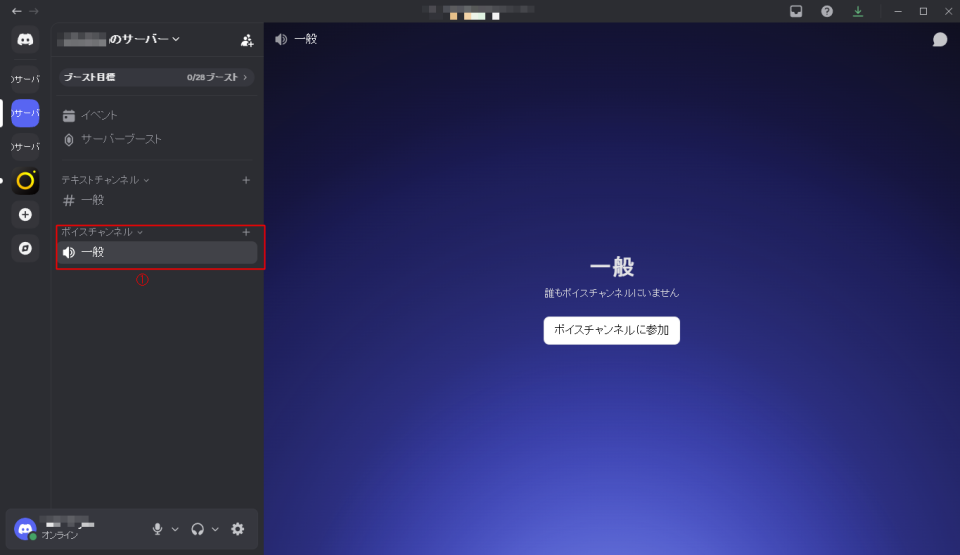
- Discordを開き、配信したい【音声チャンネル】に参加します。
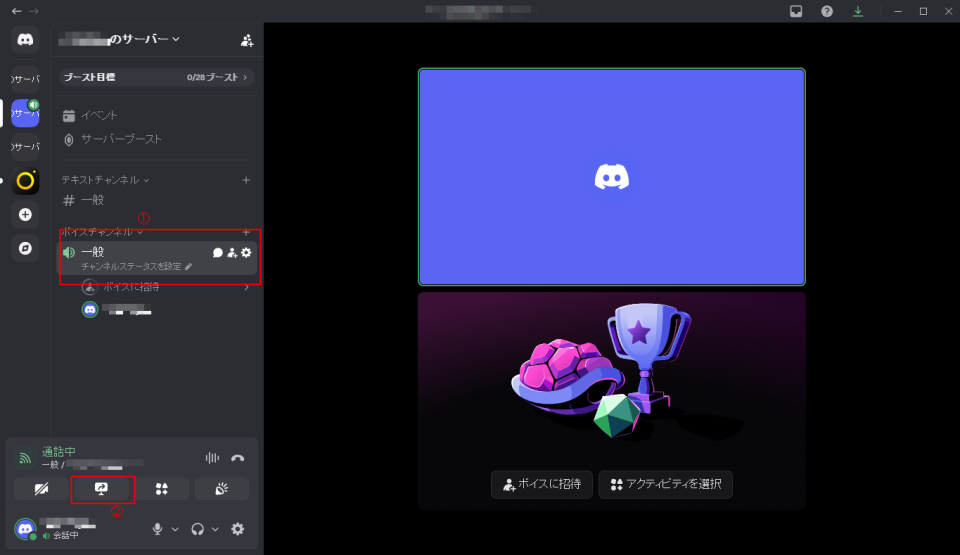
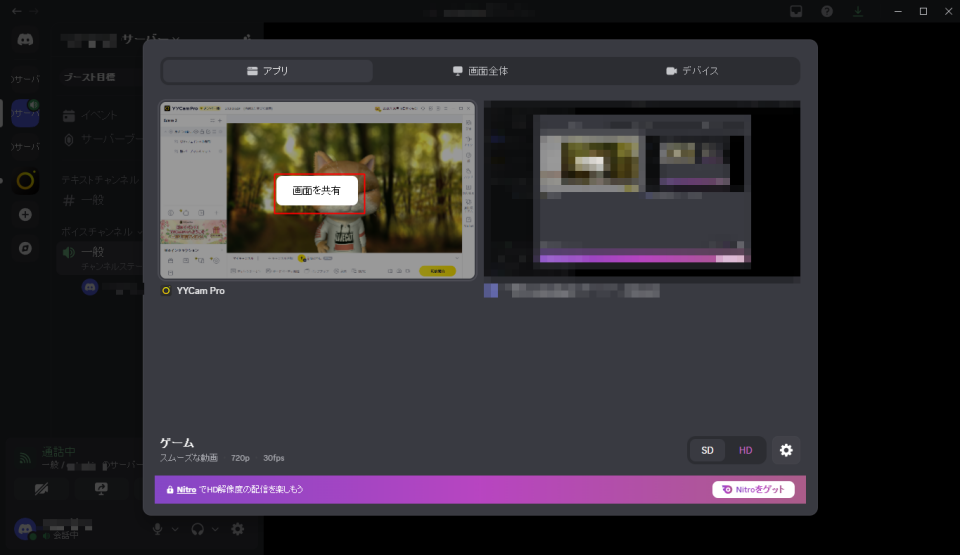
- 【画面を共有】ボタンをクリックします。
- 個人情報の表示を避けるため、【アプリ】を優先して選び、共有対象としてYYCam Proのウィンドウを選択することを推奨します。
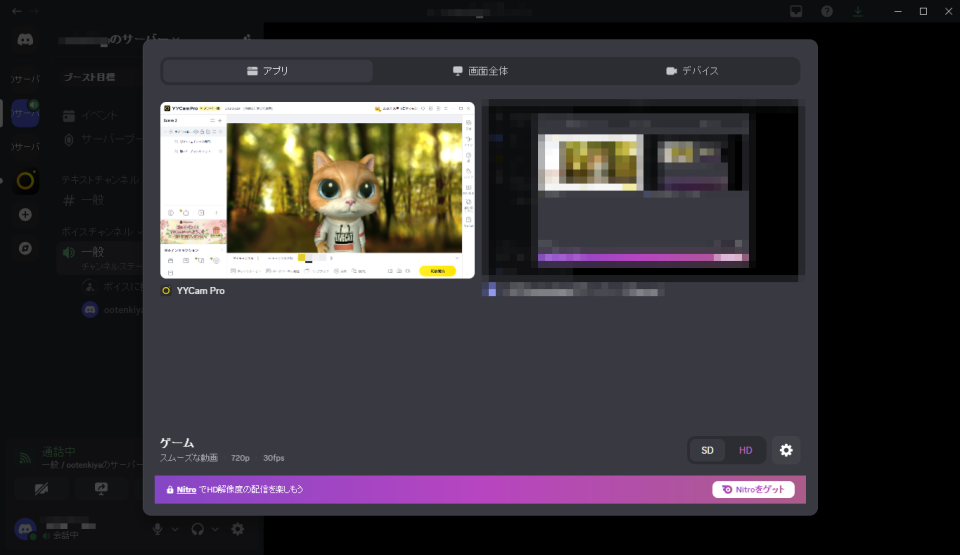
- 【画面を共有】をクリックすると配信が開始されます。右下の拡大操作で表示範囲を調整し、YYCam Pro内の映像部分だけを見せることも可能です。
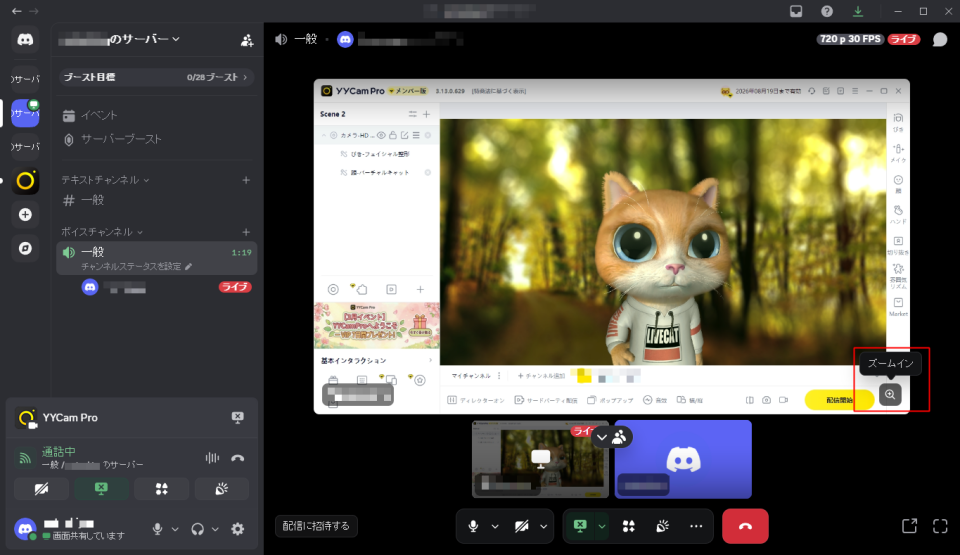
ヒント:配信中に「YYCam Proの仮想カメラ映像」と「デスクトップ内容」の両方を見せたい場合、一般的には次の方法を取りますDiscordでビデオをオン(YYCam Proの仮想カメラを使用)同時に画面共有/ウィンドウ共有(資料や操作画面を表示)視聴者はチャンネル内で、ビデオ映像または画面共有のどちらを見るか選択できます(Discordの表示仕様に準拠)
三、よくある質問と対処法
1. DiscordでYYCam Proカメラが見つからない
以下の順で確認してください:
- ソフトを再起動:YYCam Proを先に起動し、その後Discordを起動します。
- Teams/Zoom/OBSなど、他のソフトがカメラを使用していないか確認します。
- Windowsの【設定 → プライバシーとセキュリティ → カメラ】で、「デスクトップアプリ」のカメラアクセスを許可します。
- PCを再起動して再度お試しください。
2. 配信映像がカクつく/遅延が大きい
- 出力解像度/fpsを下げ、フィルターやオーバーレイ素材を減らします。
- 可能であれば有線LANを利用し、Wi‑Fiの揺らぎを避けます。
- ダウンロードやクラウド同期など、帯域を使う作業を停止します。
3. 音が出ない/エコーが発生する
- YYCam Pro/Discord双方で、入力デバイス(マイク)が正しいものになっているか確認します。
- Discordの配信/音声設定で、誤ってミュートになっていないか確認します。
- Discord設定で「エコー除去」「ノイズ抑制」をそれぞれオン/オフして、より安定する組み合わせを試してください。
四、まとめ
以上の手順で、YYCam Proを使ってDiscordで配信する方法を習得できました。YYCam Proの強力で安定した映像処理機能により、Discord上でも手軽にプロ品質の配信を始められます。私たちは技術革新を通じて、毎回の配信をクリアで滑らかにし、皆さまがコンテンツ制作と共有により集中できるよう支援していきます。