YYCam Pro 플러그인 도구 「경기 정보 · 실시간 스코어」 사용 가이드
1. 주요 기능
- 경기 진행 상황 실시간 표시: 경기 데이터 소스를 한 번에 연결할 수 있으며, 화면을 수동으로 전환할 필요가 없습니다.
- 다양한 디자인 스타일 제공: 리소스 센터에서 다양한 스타일의 스코어 플러그인을 선택할 수 있습니다.
- 방송 중단 없이 사용 가능: 설정 후 방송 화면에 바로 오버레이할 수 있으며, 게임이나 메인 화면을 벗어날 필요가 없습니다.
- 간편한 사용 방식: 구매부터 사용까지의 과정이 명확하여, 복잡한 설정 없이도 경기 정보를 라이브 방송 화면에 빠르게 표시할 수 있습니다.
2. 적용 환경
「경기 정보 · 실시간 스코어」는 다음과 같은 방송에 적합합니다.
- 스포츠 경기 방송: 축구 경기 점수 표시
- 경기 해설 방송: 해설 라이브 방송에서 경기 진행 상황을 실시간으로 표시
- 온라인 이벤트 방송: 양 팀 정보와 점수 표시가 필요한 이벤트
3. 사용 방법
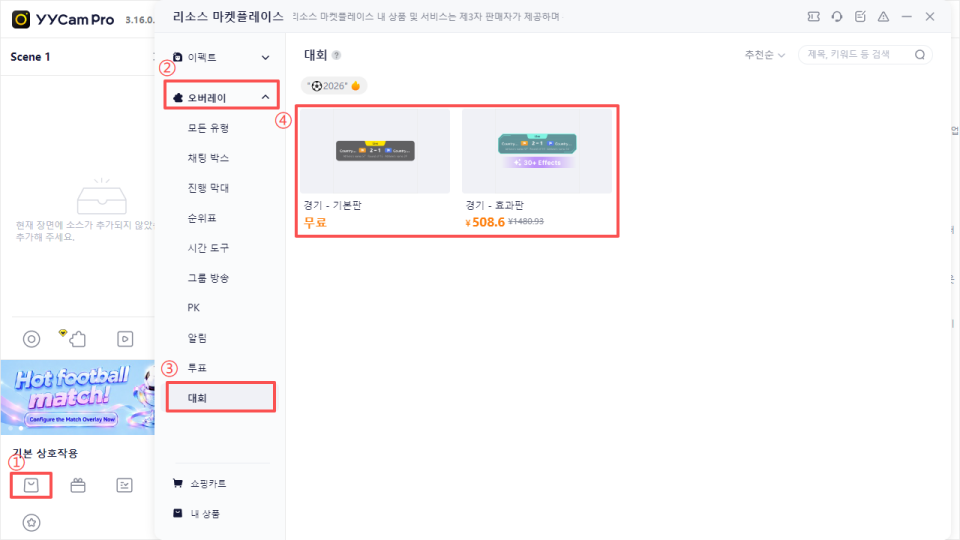
(1)「리소스 마켓플레이스」에서 플러그인 구매
- YYCam Pro 메인 화면으로 이동 → 「리소스 마켓플레이스
- 」 클릭 → 「오버레이」 카테고리에서 「대회」 선택 → 원하는 디자인 스타일 선택 → 구매 클릭.(무료 플러그인의 경우 바로 추가할 수 있습니다.)
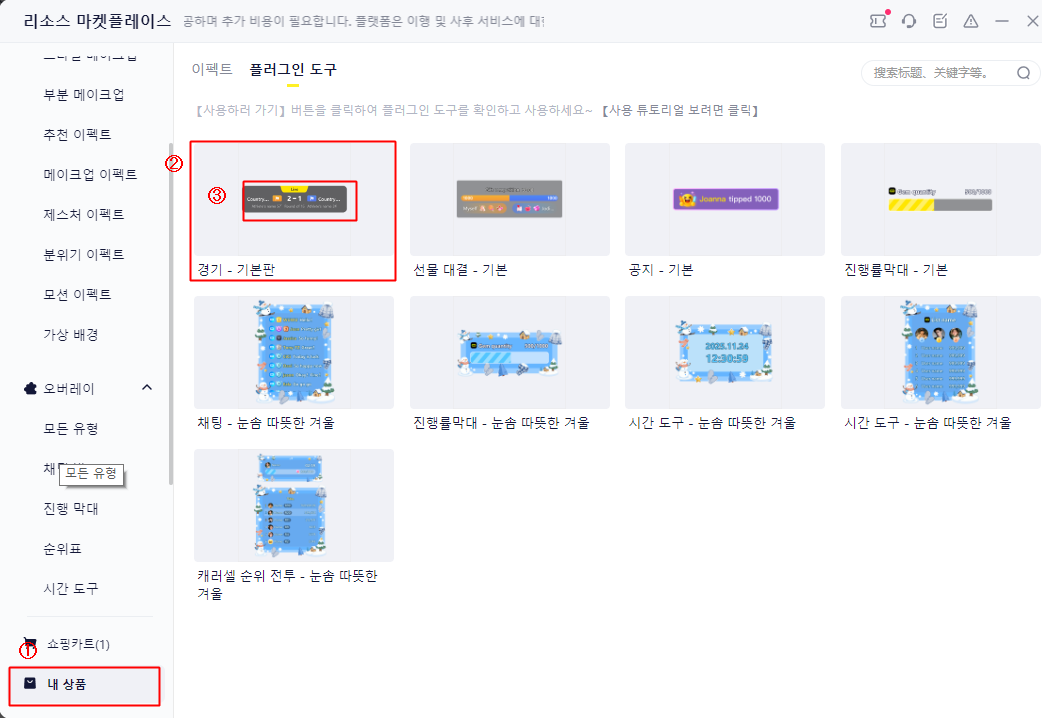
(2)「내 상품」에서 실행
「내 상품」 페이지로 이동 → 구매한 실시간 스코어 플러그인 찾기 → 「사용하기」 클릭 → 플러그인 설정 페이지로 이동합니다.
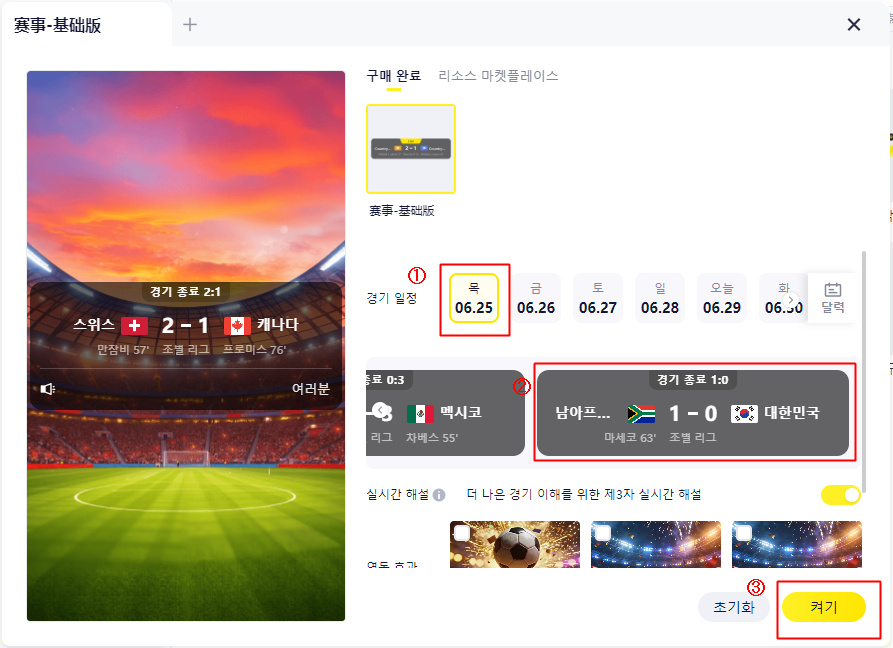
(3) 경기 정보 설정
- 경기 일정: 플러그인 패널에서 경기 날짜와 경기 항목을 선택합니다.
- 실시간 해설: 제3자 실시간 해설을 켜면 현재 경기 상황을 더욱 쉽게 이해할 수 있습니다. (플랫폼의 공식 입장을 대변하지 않습니다.)
- 골 효과: 활성화하면 골이 발생했을 때 자동으로 이펙트가 표시됩니다.
- 창 투명도: 방송 화면 구성에 맞게 투명도를 조정하여 전체 화면 스타일과 자연스럽게 어울리도록 설정합니다.
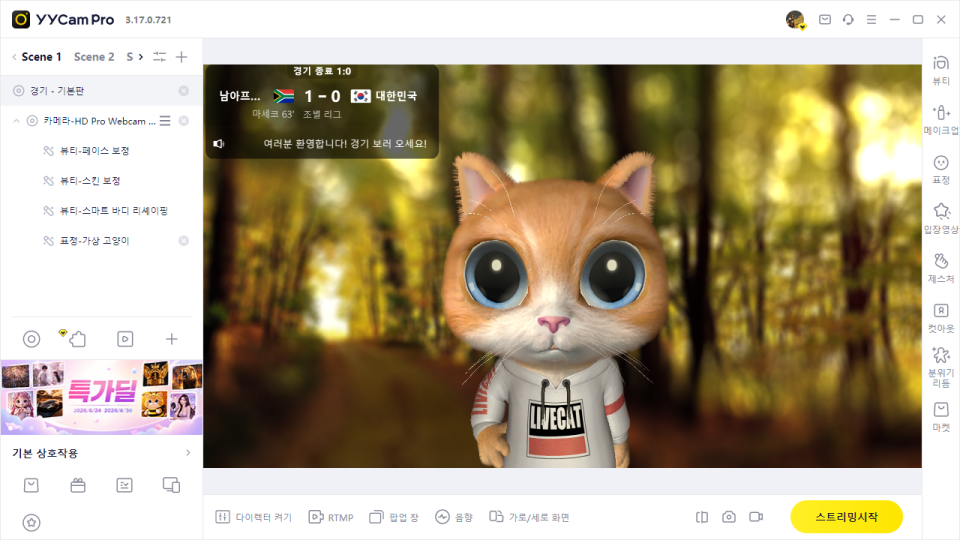
(4) 방송 화면 오버레이 활성화
- 설정을 완료한 후 플러그인 표시를 활성화합니다.활성화하면 「경기 정보 · 실시간 스코어」 컴포넌트가 방송 화면에 표시됩니다.
- 라이브 방송 미리보기 화면에서 표시 효과를 확인하고, 필요에 따라 위치, 크기 및 스타일을 조정할 수 있습니다.
- 방송을 시작하면 선택한 경기 데이터에 따라 점수가 자동으로 업데이트되며, 수동 조작이 필요하지 않습니다.
4. 사용 팁
(1) 방송 전 미리 테스트하기
- 정식 방송 전에 플러그인 구매, 정보 설정, 화면 미리보기를 완료하여 점수 정보가 정상적으로 표시되는지 확인하세요.
(2) 정보가 명확하게 보이도록 유지하세요.
- 점수와 팀 이름은 시청자가 가장 중요하게 보는 정보입니다. 화면 가장자리나 인물, 채팅, 스티커 등에 가려지는 위치는 피하는 것이 좋습니다.
(3)전체 화면 구성을 고려하기
- 스코어 컴포넌트는 화면 상단, 하단 또는 모서리에 배치하는 것을 권장합니다. 주요 경기 화면을 가리지 않으면서 시청자가 쉽게 확인할 수 있습니다.
5. 자주 묻는 질문
Q: 구매한 플러그인은 어디에서 확인할 수 있나요?
A: 구매 후 「내 상품」 페이지에서 확인할 수 있으며, 「사용하기」 를 클릭해 설정 페이지로 이동할 수 있습니다.
Q: 여러 경기를 동시에 표시할 수 있나요?
A: 현재 하나의 플러그인 인스턴스는 한 경기만 지원합니다.
Q: 경기 정보 패널 크기를 줄일 수 있나요?
A: 가능합니다. 패널 가장자리를 마우스로 드래그하면 비율을 유지한 채 크기를 조정할 수 있습니다. 단, 너무 작게 조정하면 글자의 가독성이 떨어질 수 있으므로, 원본 크기의 80% 이상을 유지하는 것을 권장합니다.
6. 요약
「경기 정보 · 실시간 스코어」는 스트리머가 방송 화면에 양 팀 정보, 현재 점수, 경기 상태를 직관적으로 표시할 수 있도록 도와줍니다. 이를 통해 시청자는 경기 진행 상황을 더 쉽게 파악할 수 있으며, 방송의 전문성과 시청 경험도 향상됩니다.
추가 제품 개선 의견이나 맞춤 설정 요청이 있다면 언제든지 제품팀에 전달해 주세요.