YY캠으로 RTMP 송출하는 방법
YY캠은 RTMP 송출을 지원합니다. 사용하려는 라이브 플랫폼에서 직접 송출 권한을 확보하고, 서버 URL과 스트림 키를 준비해 주세요. 이 가이드에서는 YY캠의 기본 RTMP 송출 설정 방법을 안내하고, TikTok을 예로 들어 송출 정보를 확인하는 위치를 설명합니다.
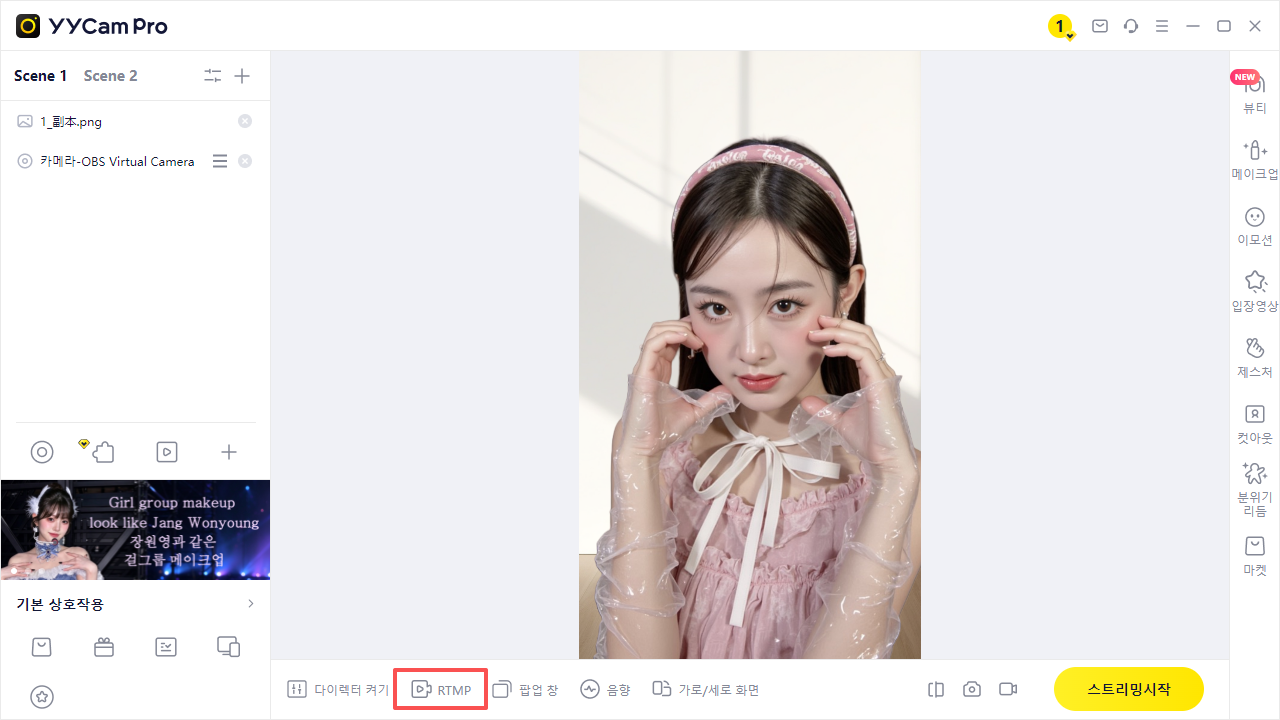
1. RTMP 열기
YY캠 하단의 RTMP를 클릭하면 채널 바가 펼쳐집니다.
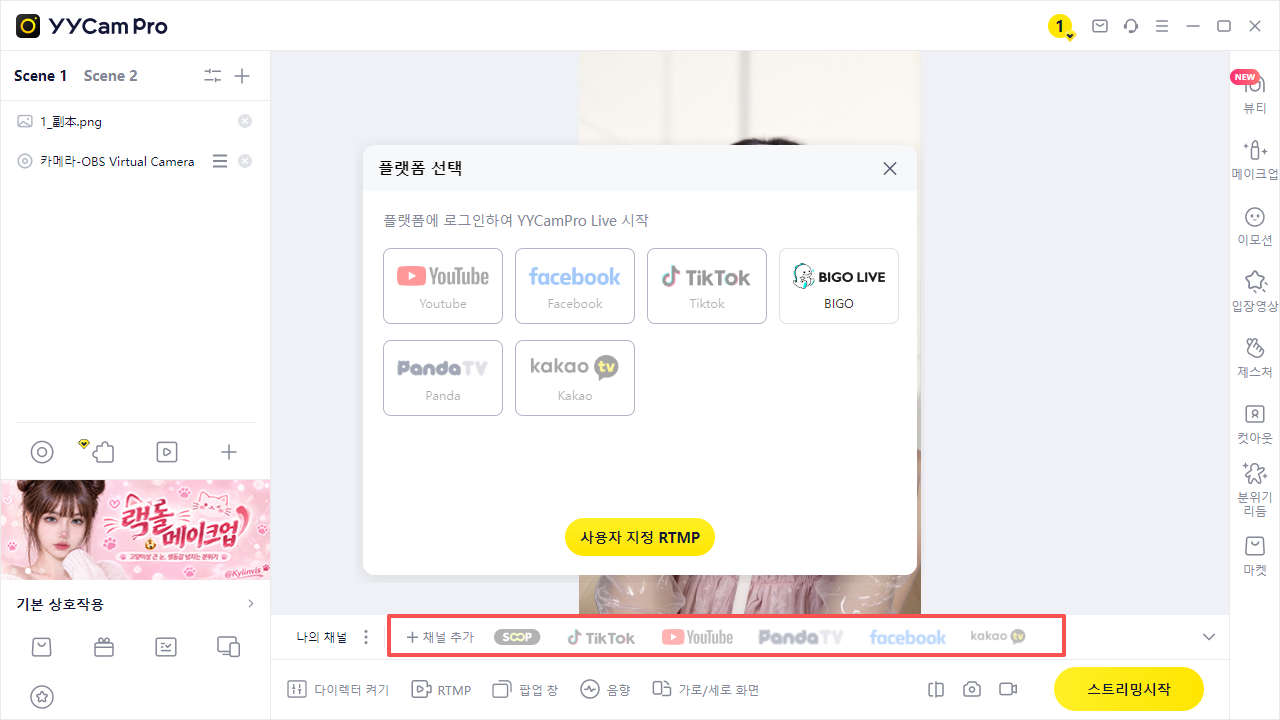
2. 송출 플랫폼 선택 또는 추가
설정할 플랫폼을 선택하세요. 목록에 없다면 채널 추가를 클릭해 추가하거나 사용자 지정 RTMP를 선택하세요.
플랫폼 선택은 채널을 구분하고 관리하기 위한 것입니다. 실제 송출 대상은 입력한 서버 URL과 스트림 키로 결정됩니다.
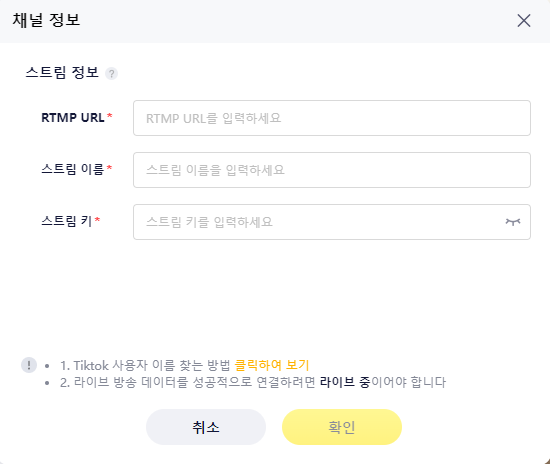
3. 송출 정보 입력
채널 정보 창의 스트림 정보에서 다음 세 항목을 입력하세요.
- RTMP URL: 라이브 플랫폼에서 제공한 서버 URL을 입력하세요.
- 스트림 이름: ‘TikTok 일상 방송’처럼 원하는 이름을 입력하세요. 채널 관리를 위한 이름이며, 송출 결과에는 영향을 주지 않습니다.
- 스트림 키: 라이브 플랫폼에서 제공한 스트림 키를 입력하세요.
- 입력이 끝나면 확인을 클릭하세요.
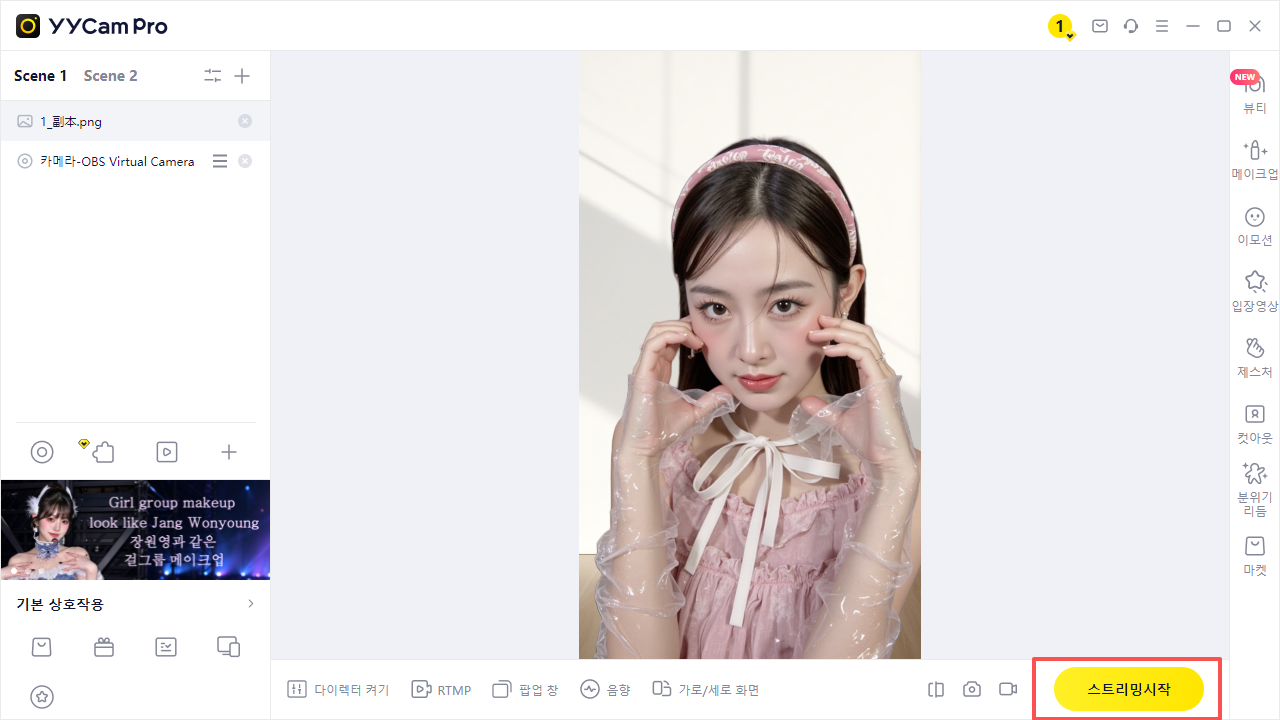
4. 송출 시작
영상, 마이크 및 기타 오디오 소스가 준비되면 오른쪽 하단의 스트리밍시작을 클릭하세요.
라이브 플랫폼으로 돌아가 영상, 소리와 실제 방송 시작 여부를 확인하세요.
예시: TikTok 서버 URL과 스트림 키 확인하기
이미 TikTok RTMP 송출 권한이 있다면 아래 단계에 따라 해당 방송의 송출 정보를 확인하세요. 아직 권한이 없다면 플랫폼에 신청 방법을 문의하세요. TikTok RTMP 권한을 받으려면 TikTok LIVE 크리에이터 네트워크(에이전시 또는 크리에이터 네트워크)의 도움이 필요할 수 있습니다.
1. TikTok LIVE Producer에서 송출 정보 확인
① PC 브라우저에서 TikTok LIVE Producer를 열고 방송에 사용할 계정으로 로그인하세요.
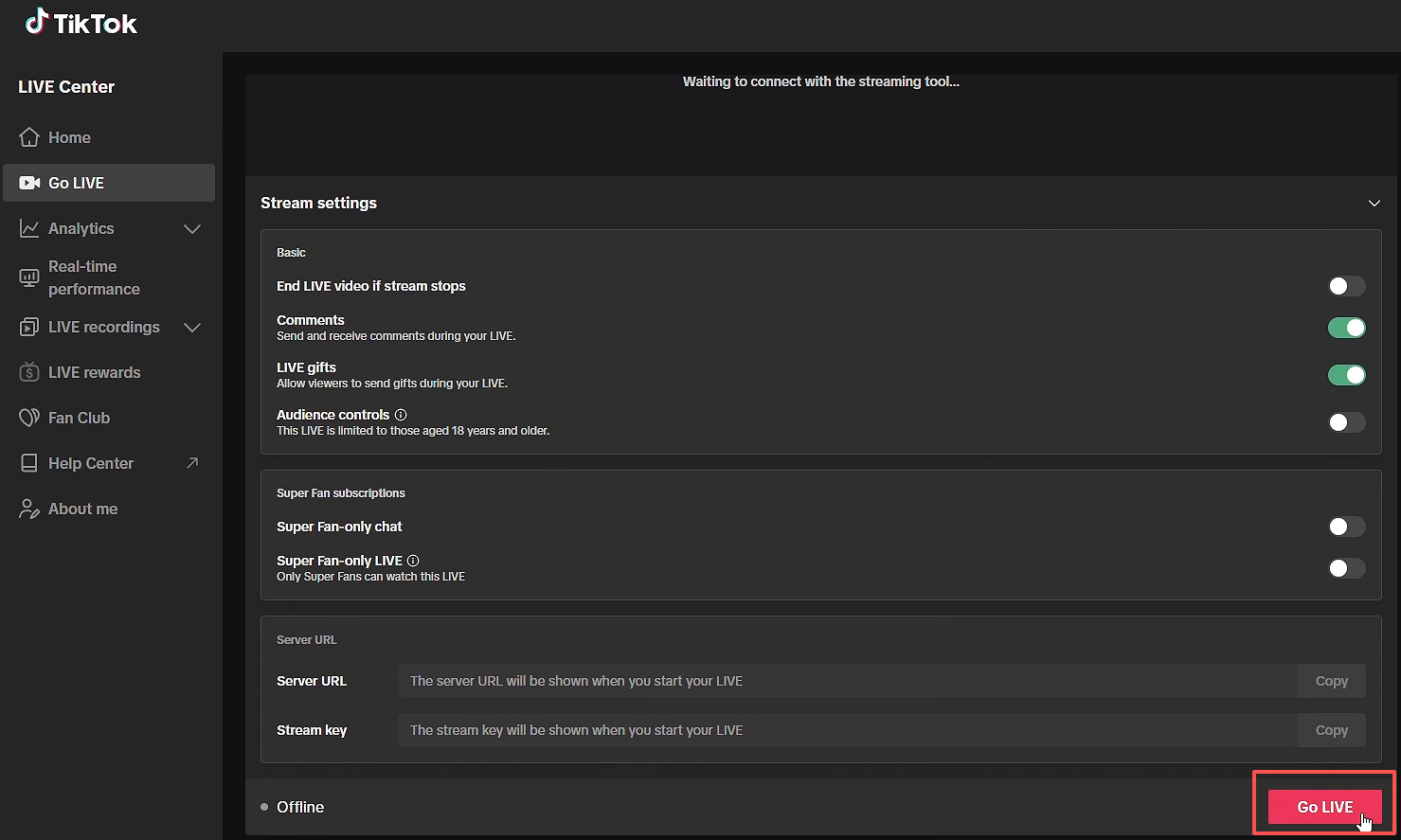
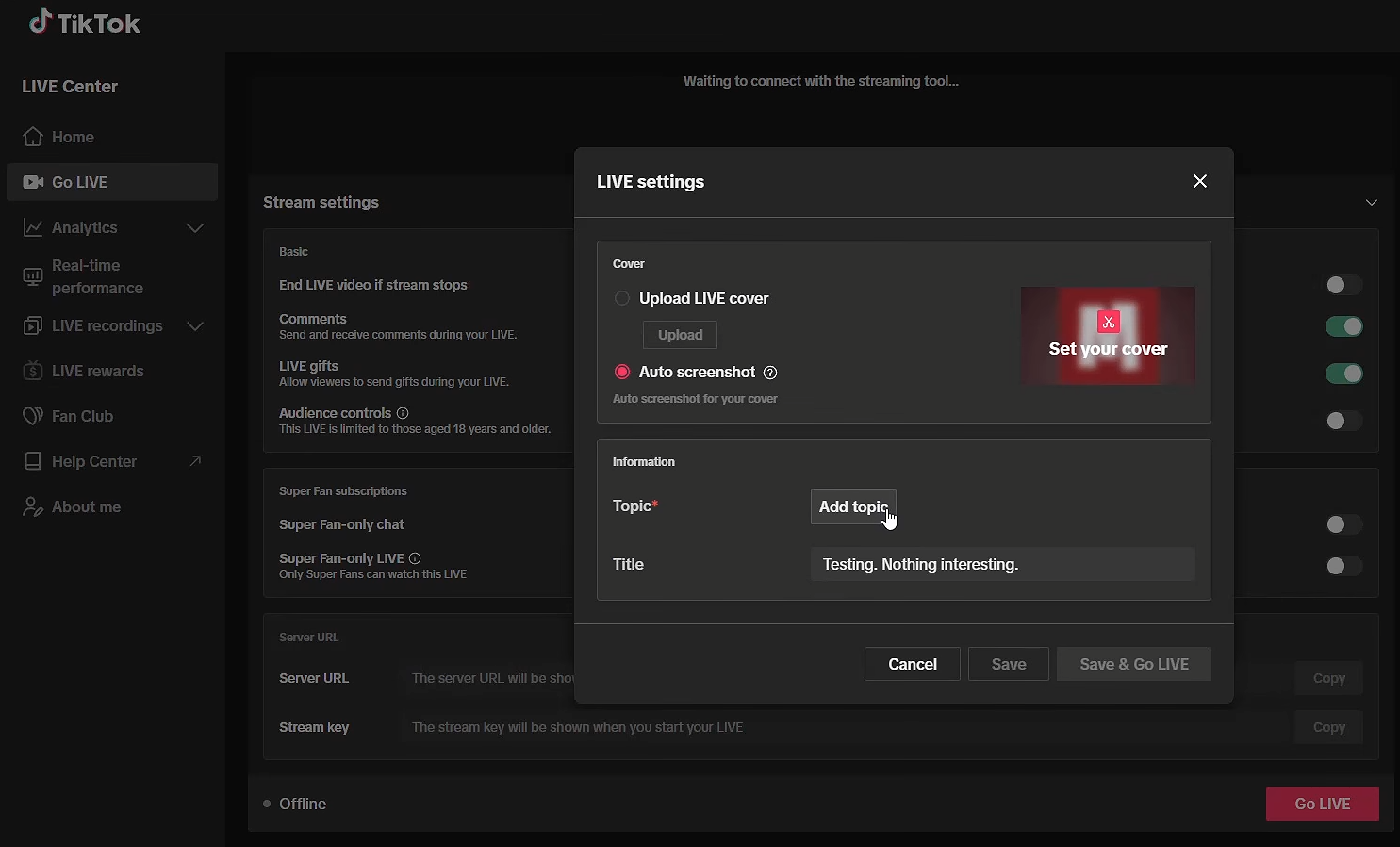
② 화면 안내에 따라 라이브 방송을 생성하세요. Go LIVE를 클릭하고 방송 정보를 입력한 뒤 Save and go LIVE 또는 현재 화면에 표시된 해당 버튼을 선택하세요.
③ Server URL과 Stream Key가 표시되면 각각 복사하세요.
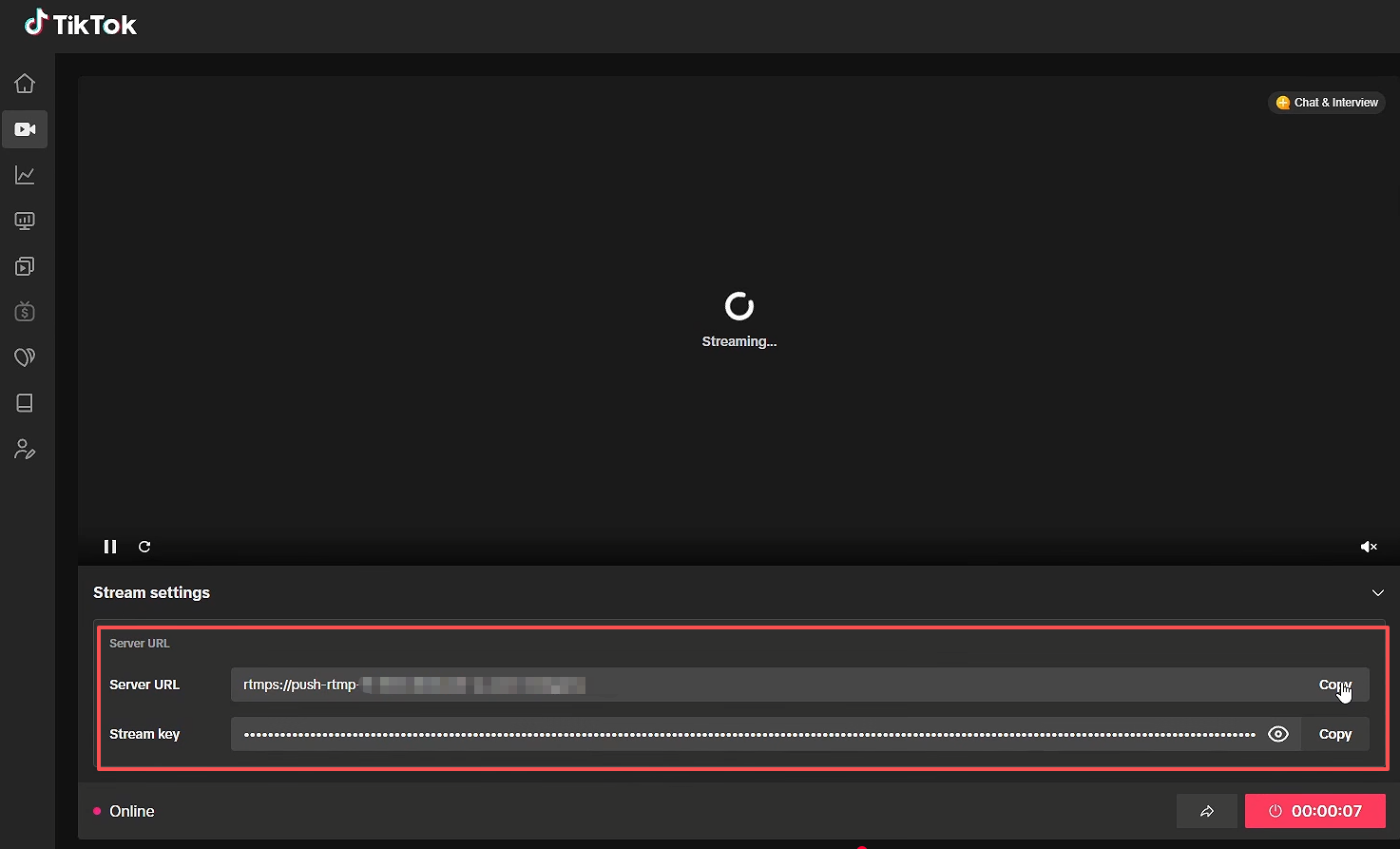
④ YY캠으로 돌아가 Server URL은 RTMP URL 항목에, Stream Key는 스트림 키 항목에 붙여 넣으세요. 스트림 이름을 입력하고 확인을 클릭한 다음 스트리밍시작을 클릭하세요.
TikTok 페이지에서 실제 방송 시작 여부를 확인하세요. 송출에 실패하면 현재 방송에 해당하는 최신 URL과 키를 사용하고 있는지 확인하세요.
자주 묻는 질문
1.플랫폼을 잘못 선택하거나 목록에 없어도 송출할 수 있나요?
플랫폼 선택과 스트림 이름은 채널 관리용이며, 실제 송출 대상을 결정하지 않습니다. 채널 추가를 클릭하거나 사용자 지정 RTMP를 선택한 뒤, 원하는 플랫폼에서 제공한 올바른 URL과 키를 입력하세요.
2.TikTok에서 Server URL과 Stream Key가 보이지 않아요.
올바른 계정으로 로그인했는지, RTMP 송출 권한이 활성화되어 있는지 확인하세요. 에이전시를 통해 신청했다면 해당 에이전시에 권한 상태를 문의하세요.
3.송출에 실패하거나 스트림 키가 유효하지 않다고 나와요.
URL과 키를 빠짐없이 올바른 항목에 입력했는지, 불필요한 공백이 없는지, 현재 유효한 정보인지 확인하세요. TikTok에서는 현재 방송의 송출 정보를 다시 확