YYCam Pro 手機攝影機接入指南
歡迎使用 YYCam Pro。透過本指南,您可將手機攝影機快速接入電腦端 YYCam Pro,取得高畫質、低延遲的畫面,適用於直播、錄課、會議與內容創作等情境。
準備工作
開始前請確認:
- 電腦端YYCam Pro與手機端YYCam Pro App皆已安裝並更新至最新版本。
- 使用無線連線:手機與電腦已連上同一個 Wi‑Fi 網路(建議穩定、低壅塞)。
- 使用有線連線:已準備原廠或高品質、支援資料傳輸的線材(建議 Type‑C/Lightning)。
方式一:無線連線(Wi‑Fi)
適用於需要彈性移動機位、布線不便的場景。
操作步驟
1)電腦端新增手機攝影機
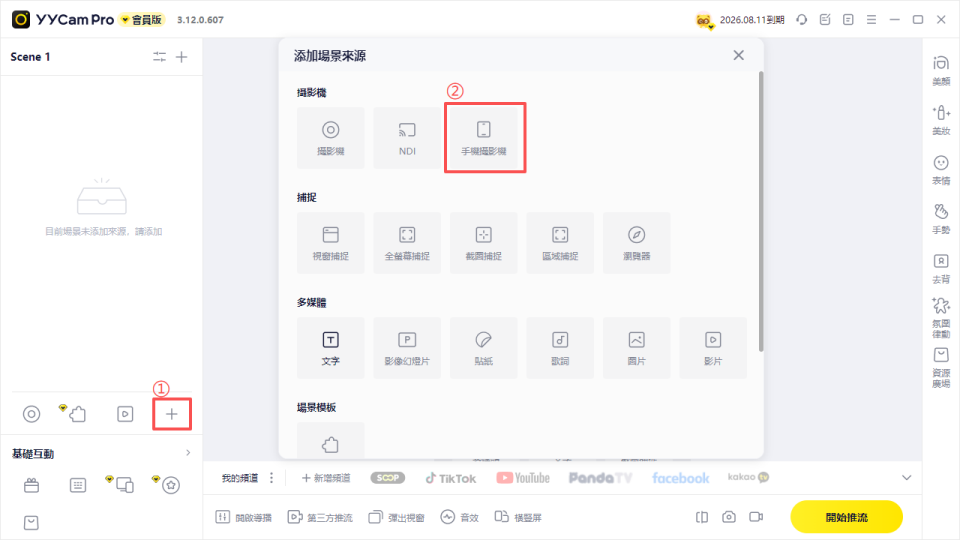
- 開啟電腦端YYCam Pro,進入主畫面。
- 點擊左側選單列「+」,選擇「手機攝影機」。
2)選擇無線連線模式
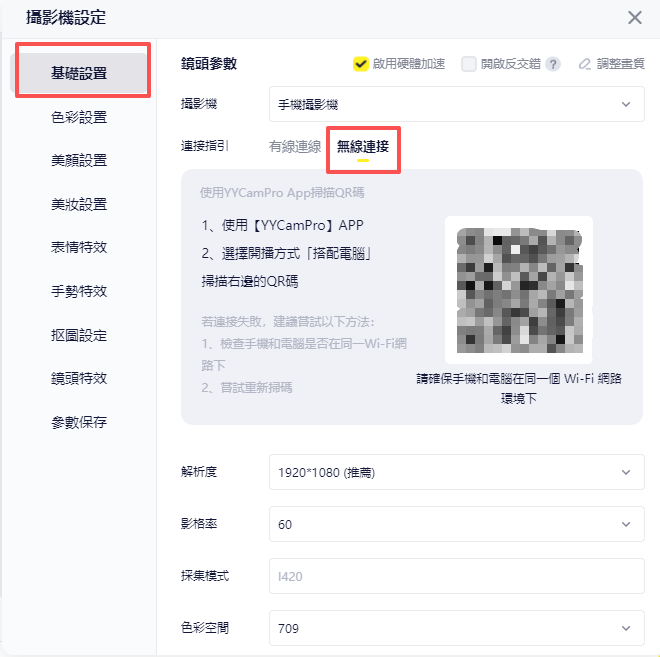
- 在攝影機設定中選擇「無線連線」。
3)手機端發起配對
- 開啟手機端YYCam Pro App。
- 確認手機與電腦位於同一 Wi‑Fi。
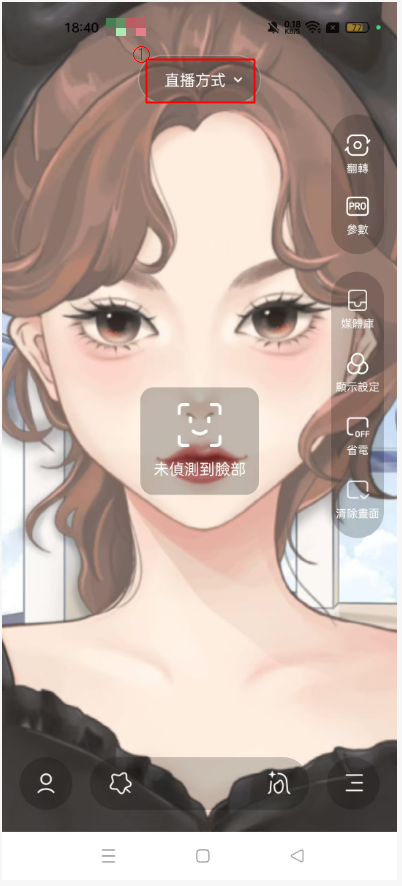
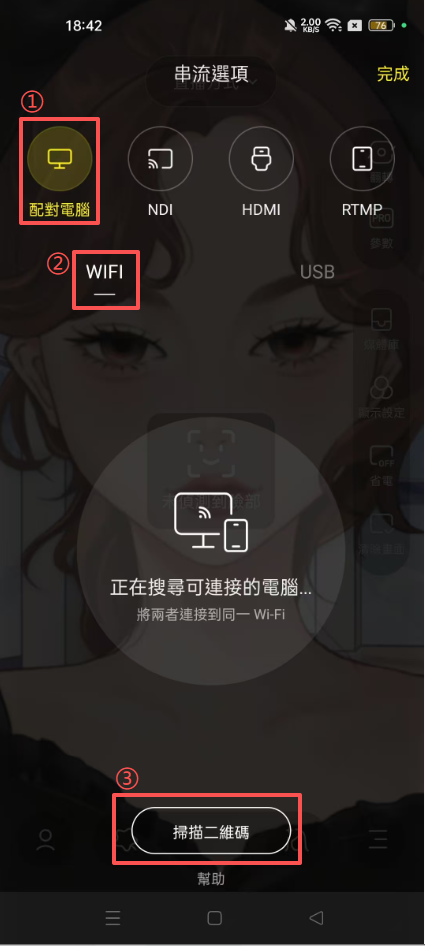
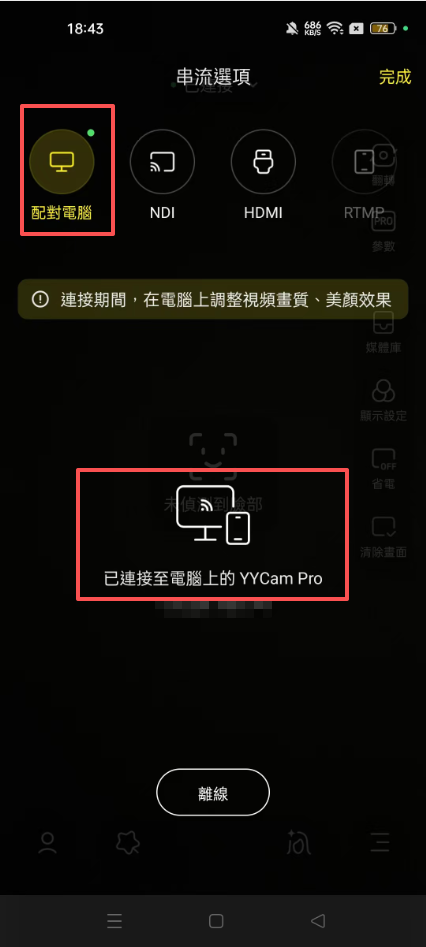
- App 內進入「直播方式」,選擇:「配對電腦」→「WIFI」,掃描電腦端顯示的 QR Code。
- 手機端顯示「已連接」即表示連線成功。
4)確認畫面與權限
- 首次連線時,手機可能跳出權限請求,請允許存取相機/麥克風。
- 回到電腦端確認是否已同步顯示手機畫面。

5)調整參數(選用)
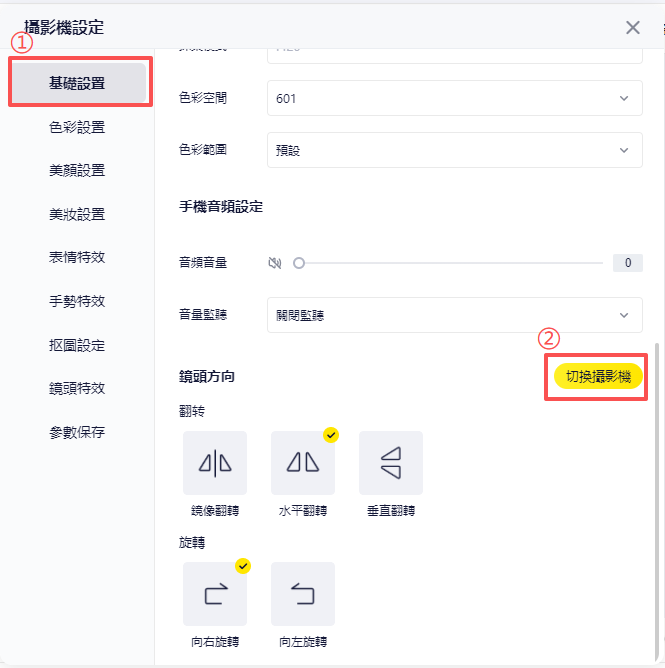
連線成功後,可在 YYCam Pro 內調整:解析度、幀率、旋轉/鏡像、畫面方向等。
- 若需切換鏡頭,點擊「切換攝影機」於前/後鏡頭間切換。
使用建議
- 建議使用5GHz Wi‑Fi,並避免多人/多裝置共用同一網路造成壅塞。
- 若延遲偏高,請讓手機與電腦更靠近路由器,或適度降低解析度/幀率以提升穩定性。
方式二:有線連線(USB)
通常更穩定、延遲更低,適合對同步與穩定性要求較高的場景。
操作步驟
1)連接手機與電腦
- 使用 USB 資料線連接手機與電腦。
- 若手機跳出提示,請依系統指引選擇「信任此電腦」或開啟相關權限(如 USB 偵錯等,視機型而定)。
2)電腦端進入攝影機管理
- 開啟電腦端 YYCam Pro,進入「攝影機」管理介面。
3)選擇有線連線模式
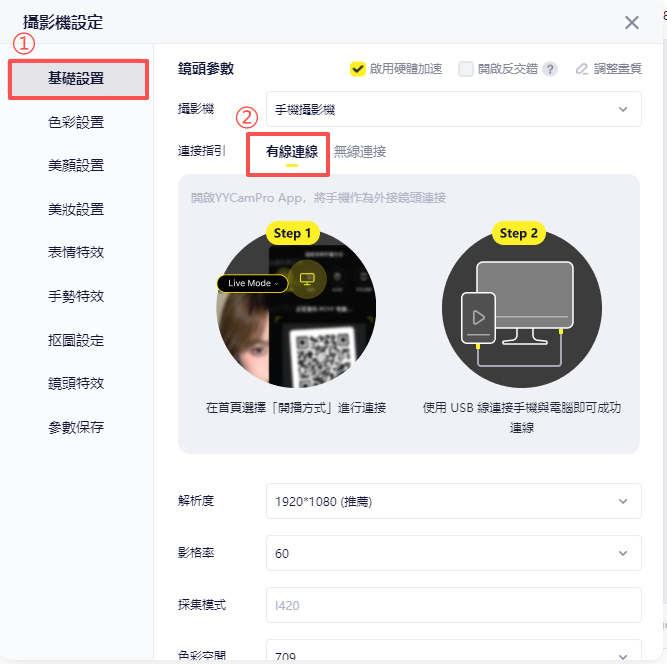
- 點擊「基礎設置」,選擇「有線連線」。
- 軟體將自動識別已連接的手機裝置。
4)手機端選擇 USB 配對
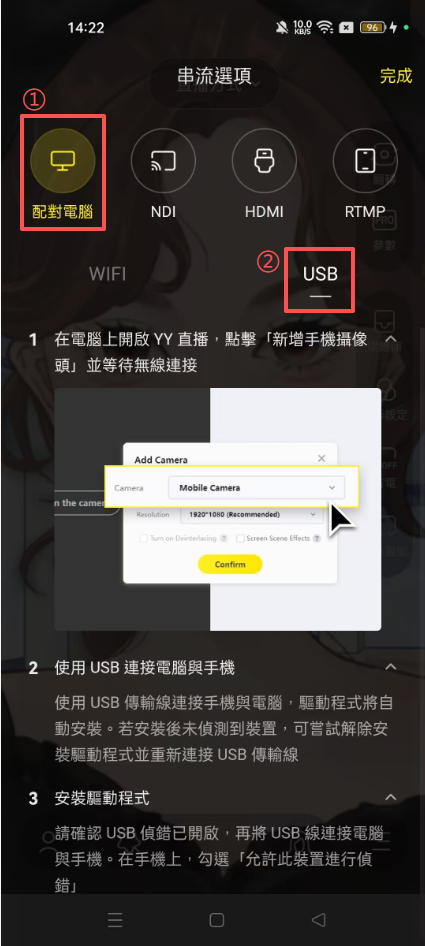
- 開啟手機端 YYCam Pro App,在「直播方式」中選擇:「配對電腦」→「USB」。
- 當手機端顯示「Connected」即表示連線成功。
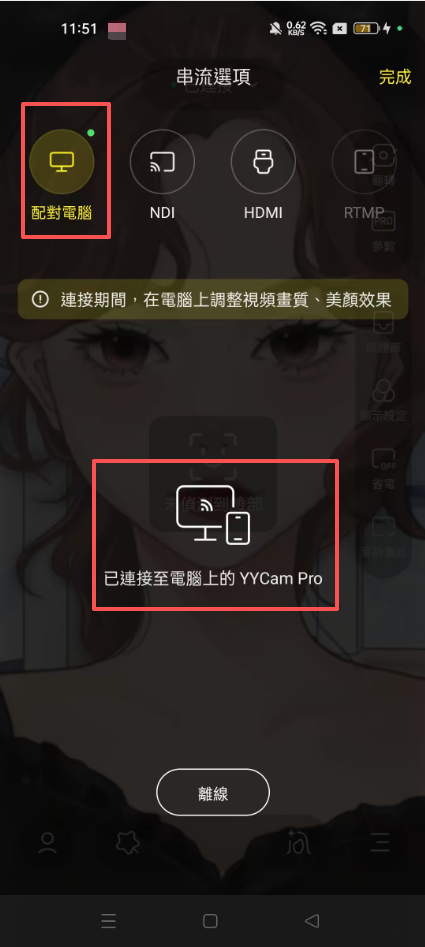
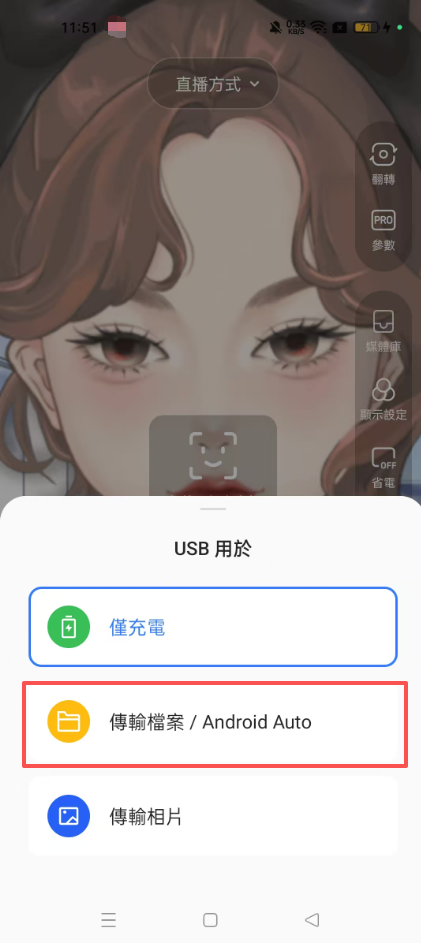
提醒:部分 Android 機型需在系統 USB 選項中選擇 「傳輸檔案(MTP)」 或 「PTP」,以提升辨識穩定性。
5)開始使用
- 連線成功後,手機畫面會即時顯示在電腦端 YYCam Pro 中。
- 可在軟體內進行畫面調整、濾鏡等操作。

連線失敗:USB 常見排查
建議依序檢查:
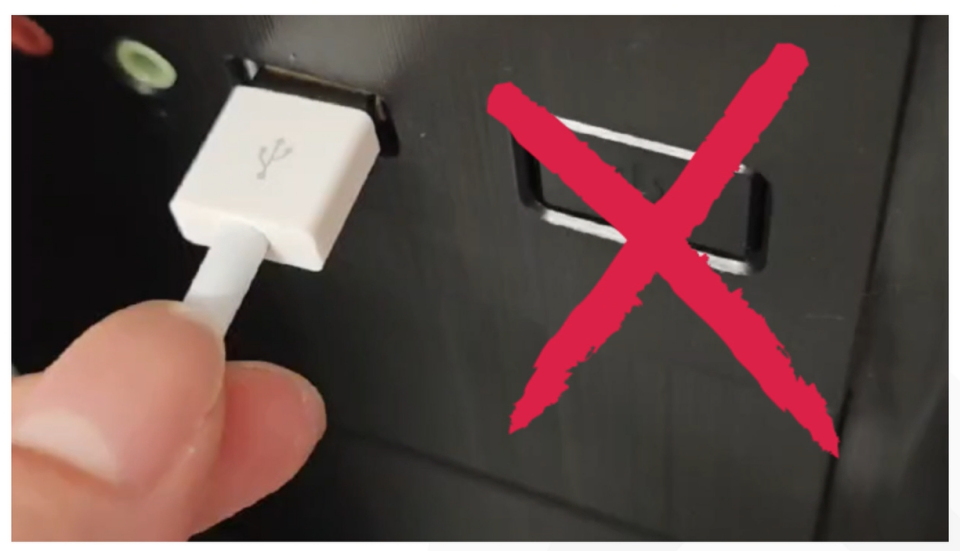
- 檢查是否鬆動,重新插拔線材(可更換 USB 連接埠)。
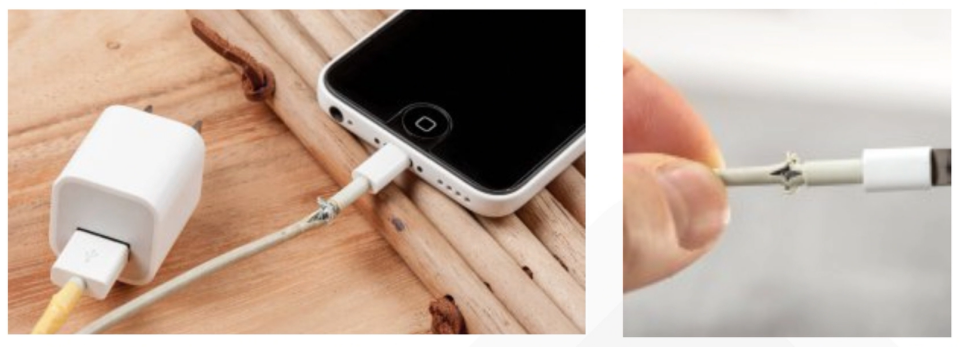
- 確認線材支援資料傳輸(部分線材僅支援充電)。
- 更換高品質線材(建議原廠或高品質 Type‑C/Lightning)。
- 重新啟動 YYCam Pro,必要時重啟電腦與手機。
USB 驅動安裝(Windows)
如遇到驅動提示或電腦無法識別裝置,可依以下操作:
開啟「裝置管理員」
- 方法一:按Win + X→ 選擇裝置管理員
- 方法二:右鍵此電腦→管理→裝置管理員
- 方法三:開始選單搜尋裝置管理員並開啟
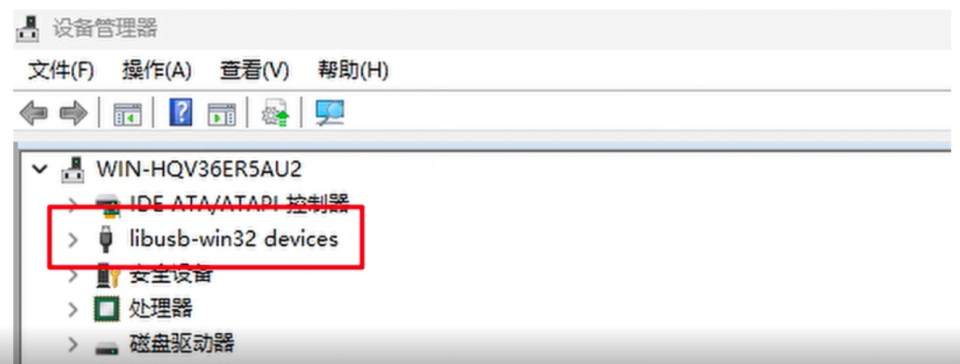
建議安裝流程
- 使用資料線連接手機與電腦
- 重新開啟電腦端 YYCam Pro
- 在 YYCam Pro 中啟用手機攝影機功能,系統將自動嘗試安裝/更新驅動
- 等待完成後重啟電腦
- 重啟後再次連接使用

提醒:不同機型/系統版本的驅動策略可能不同。若仍無法識別,建議優先更換線材與 USB 連接埠,並確認手機端權限提示已允許。
常見問題(FAQ)
1)連線失敗怎麼辦?
- 無線連線:檢查防火牆/安全軟體是否阻擋 YYCam Pro 的網路存取;確認手機與電腦在同一網路。
- 有線連線:更換線材/USB 埠,重新插拔並重啟軟體。
2)畫面卡頓或延遲高?
- 無線連線:建議降低解析度或幀率,或切換至5GHz Wi‑Fi。
- 有線連線:多與電腦效能或背景程式占用有關,建議關閉高占用程式。
3)手機過熱導致降幀?
- 建議外接供電、降低螢幕亮度、避免高溫環境長時間運行。
- 穩定性優先時,可改用720p / 30fps。
結語
YYCam Pro 致力於提供簡單、可靠的直播與創作接入體驗。若您仍有疑問,歡迎前往官方幫助中心或聯繫技術支援,我們將盡快協助您。
YYCam Pro 團隊