【進階教學】YYCam Pro x OBS:輕鬆實現高品質 17LIVE 直播與即時留言互動功能!
一、引言:
本篇教學將為您詳細介紹如何於電腦端使用功能強大的 YYCam Pro 軟體,並結合 OBS 在 17LIVE 平台上實現高品質直播。無論您是剛開始接觸直播,或已是經驗豐富的主播,本教學皆能協助您快速上手,提升直播專業度!
二、下載與安裝 YYCam Pro
1. 下載 YYCam Pro
請前往官方網站下載最新版本的 YYCam Pro: https://yycampro.com/tw(目前支援 Windows 和 iOS 系統)
2. 安裝與基本設定
安裝完成後,開啟 YYCam Pro,建議先調整以下參數以獲得最佳直播效果:
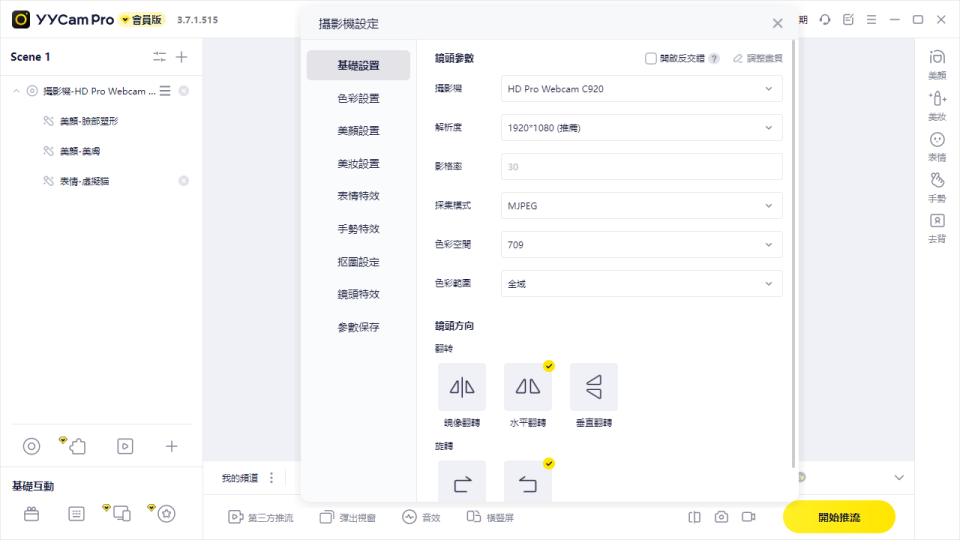
- 攝像頭參數推薦:
豎屏解析度:1920x1080
影格率:30 (推薦)
色彩空間:709(國際電信聯盟(ITU)推薦標準,適用於大多數影片內容)
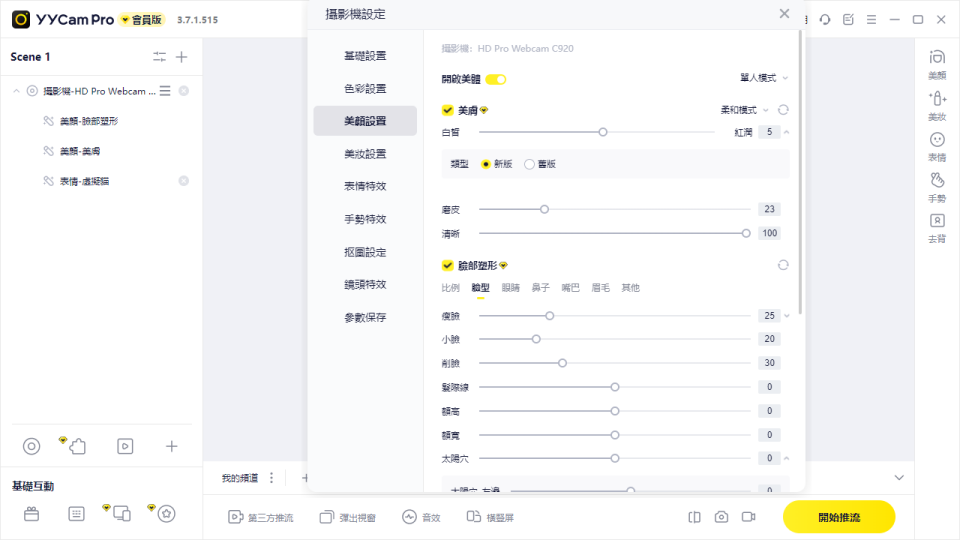
- 美顏參數推薦:
請根據個人實際情況調整,以自然協調為主,避免過度美化。
 3. 於 OBS 中設定 YYCam Pro 為視訊來源
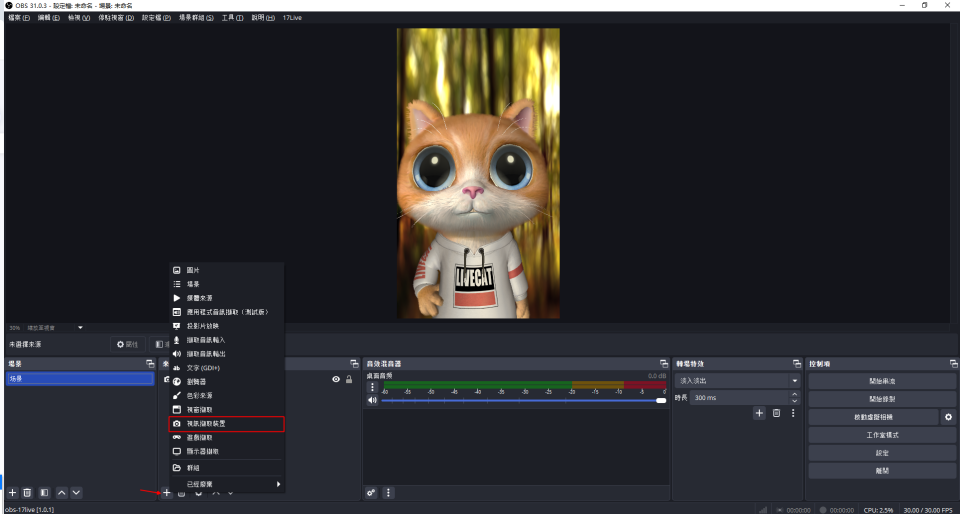
- 啟動 OBS,點擊「來源」面板中的「+」號,選擇「視訊擷取裝置」。
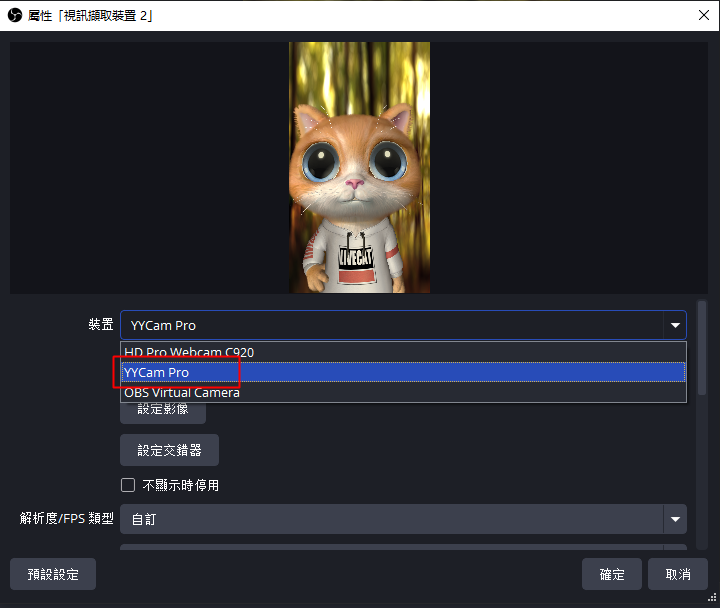
- 裝置選擇“YYCam Pro”。
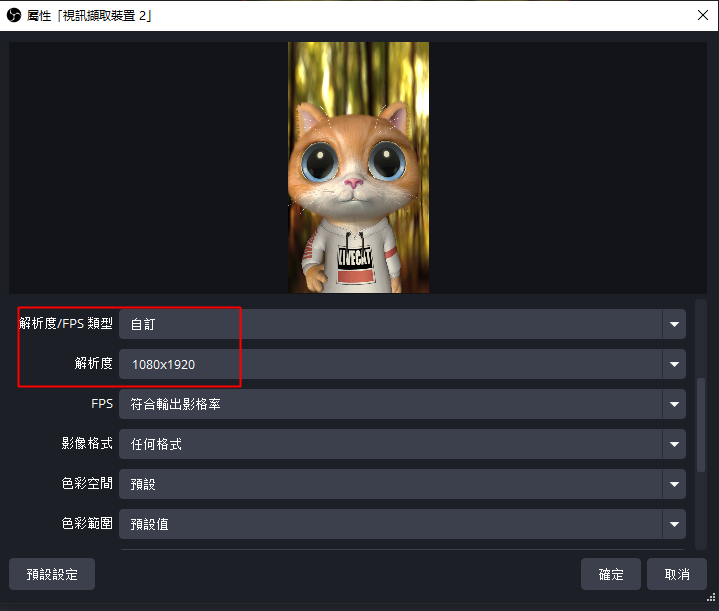
- 右鍵點擊OBS 預覽畫面中的“YYCam Pro”視頻源,進入「屬性」進行以下調整:
- 解析度/FPS類型:選擇「自訂」
- 解析度:根據直播需求選擇橫屏(1920×1080)或豎屏(1080×1920)。
- FPS:30 fps(平衡流暢度與性能消耗)。
- 色彩空間:預設“Rec.709”兼容性最佳。
- 色彩範圍:完整
三、如何使用 OBS 進行直播
1. 獲取17LIVE 串流資訊
- 使用瀏覽器開啟17.live,登入您的帳號。
- 點擊網頁最上方的「開始直播」按鈕。

- 「創建直播」後,
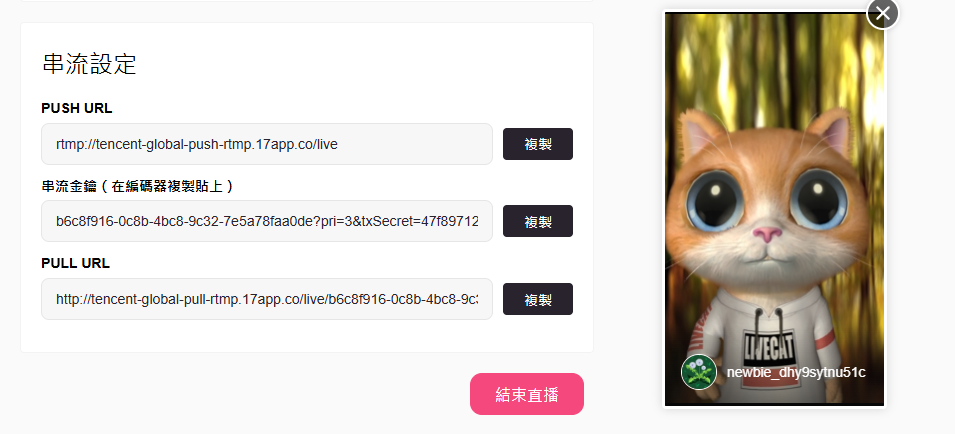
- 普通直播模式:頁面會顯示「PUSH URL」與「串流金鑰」
- 派對直播模式:頁面會顯示「伺服器」與「Bearer憑證」
- 請複製這兩項資訊。
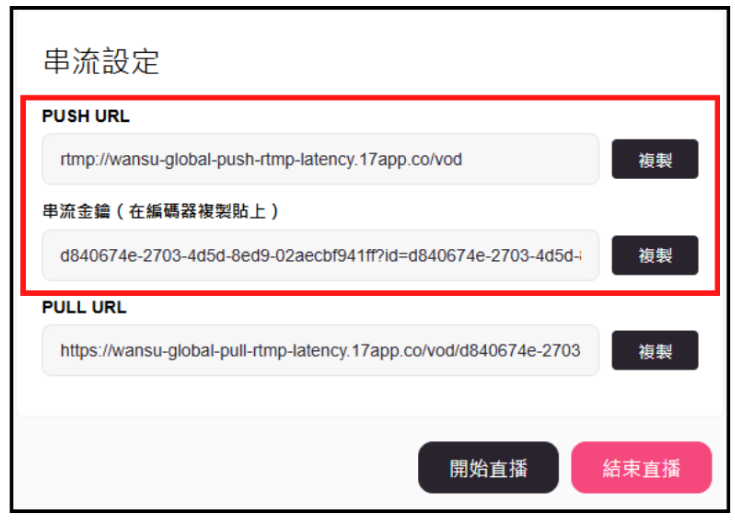
普通直播模式
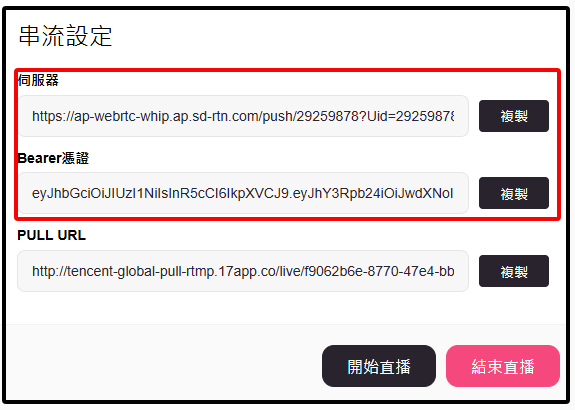
派对直播模式
2. OBS 串流設定
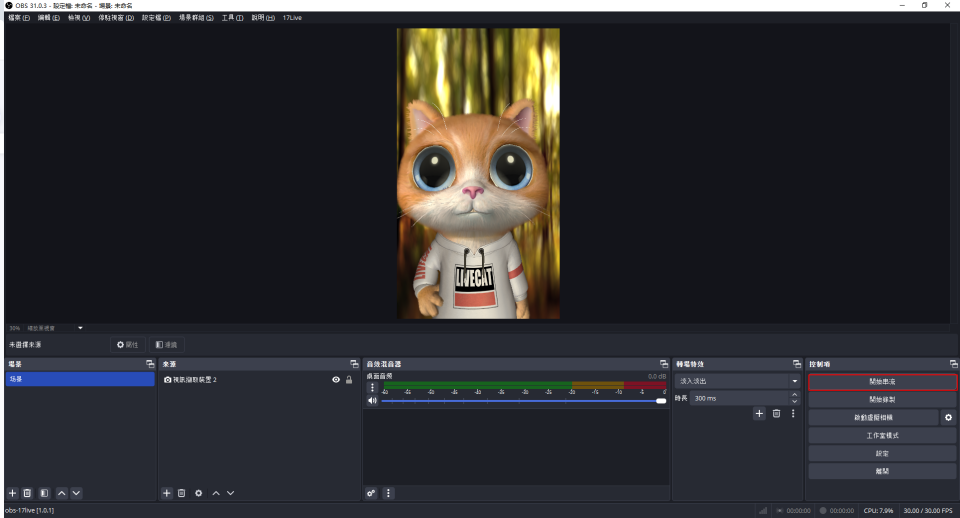
- 開啟 OBS,控制項中選擇「設定」→「串流」。
- 服務選擇「自訂」。
- 將剛才複製的PUSH URL(或伺服器)與串流金鑰(或 Bearer 憑證)貼到對應欄位。
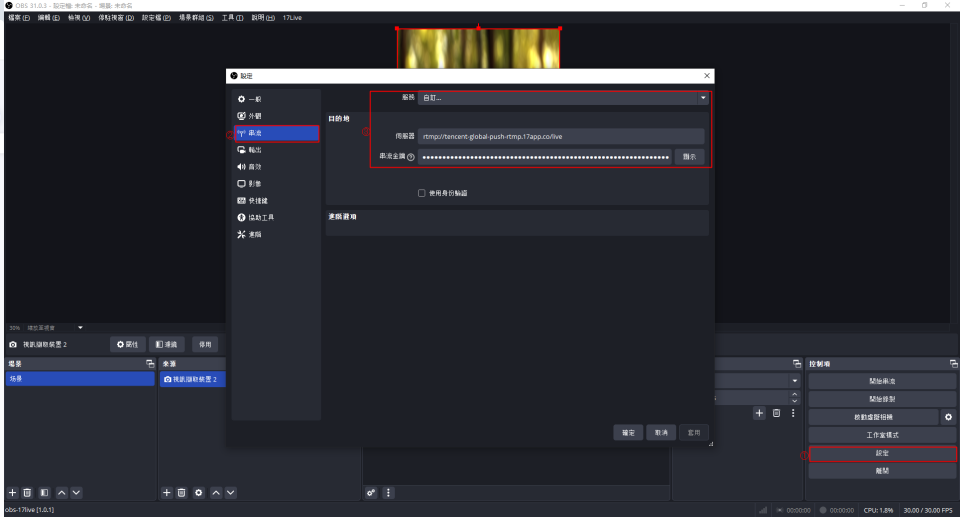
- 點擊「確定」儲存設定。
- 點擊「開始串流」
 3. 開始直播!
- 回到 17LIVE 頁面,點擊「開始直播」。
- 確認畫面與聲音同步無誤後,即代表直播已成功開始!
四、進階功能:透過 OBS 插件實現即時留言互動!
現在您可直接於 OBS 中即時查看 17LIVE 觀眾的留言內容,快速掌握互動資訊,簡化開播前的準備流程,全面提升直播效率與體驗!
1. 下載並安裝 17LIVE OBS 插件
- 下載地址:https://17.live/zh-Hant/settings/live
- 安裝與設定教程參考:https://17mediahelp.zendesk.com/hc/en-us/articles/31066637227161-OBS直播
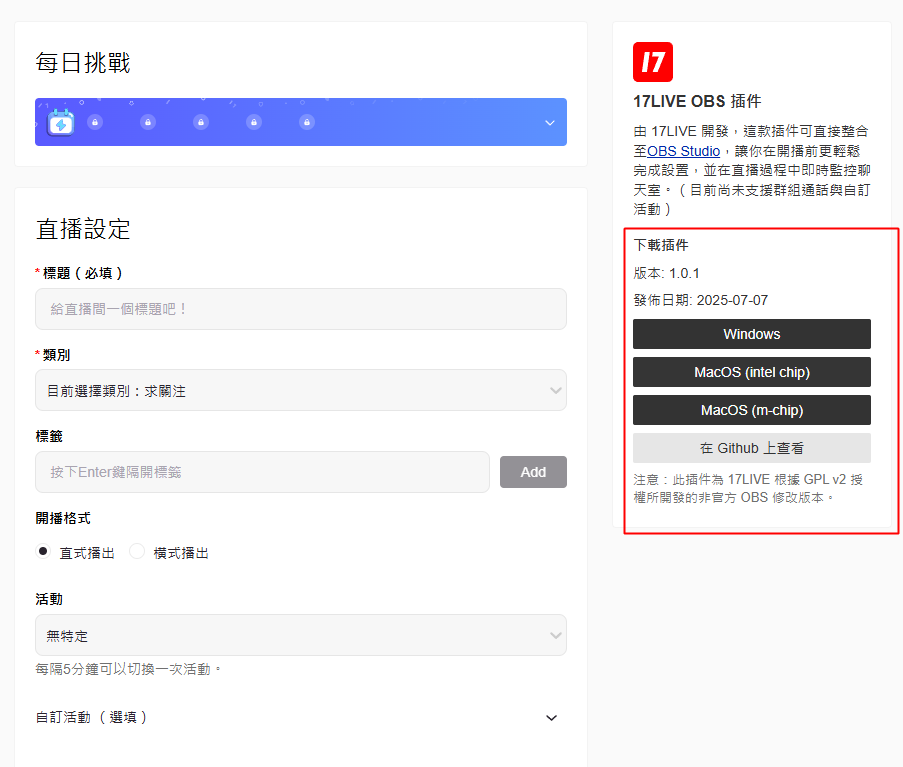
- 注意:直播尚未開始時,下載按鈕會出現在「設定直播」頁面的右上角;直播開始後,按鈕會暫時隱藏,直到直播結束後將再次顯示。
- 為確保安裝順利,請將 Windows 版本安裝至預設obs-studio資料夾內(請勿放置於子資料夾),避免因路徑異常導致無法自動偵測 OBS 路徑,影響安裝流程
- 安裝完成後請重新啟動 OBS,即可開始使用擴充套件功能。
2.透過 17LIVE OBS 插件開啟直播
● 重新啟動OBS後,請點選「17LIVE」→「登入」,使用您的 17LIVE 帳號登入。
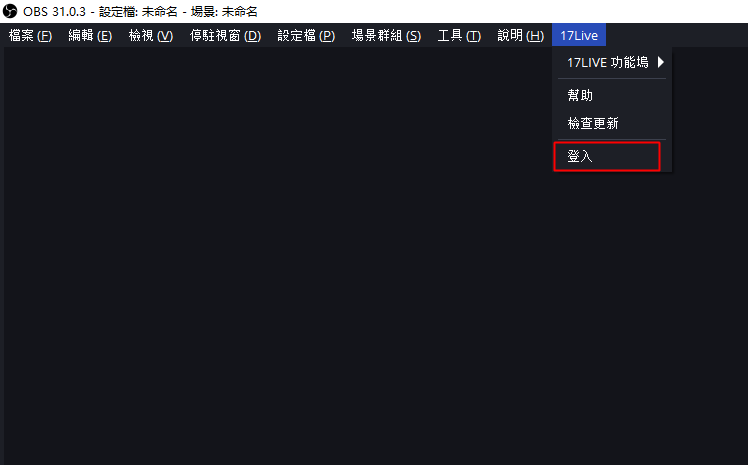
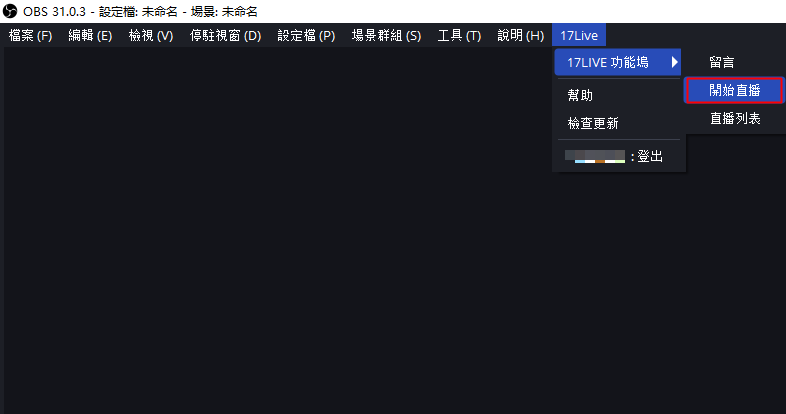
● 登入後,前往上方的導覽列,點選「17LIVE」→「17LIVE 功能塢」→「開始直播」,並進入直播設定。
● 填寫直播設定資訊後,即可開始直播。
 3.開啟聊天室
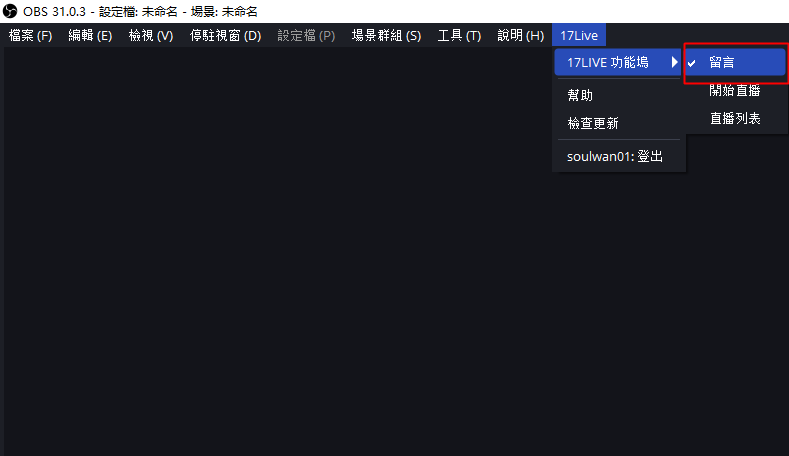
● 點選「17LIVE 功能塢」→「留言」,即可開啟聊天室查看觀眾留言。
五、實用提示
- 若直播畫面出現卡頓,可適當調低 YYCam Pro 的輸出解析度或影格率。
- 建議於正式開播前進行多次測試,以確保各項設定皆正確無誤。
六、結語
透過 YYCam Pro 與 OBS 的整合應用,不僅可提升直播畫質與美顏效果,更能藉由 17LIVE 專屬插件實現即時互動功能,讓您的直播更加專業與流暢!
若您有任何疑問,歡迎透過yycampro@sodolive.cn聯絡我們,我們將盡快為您提供協助!