YYCam Pro NDI 功能與 OBS 聯動使用指南
本指南將介紹如何使用 YYCam Pro 的 NDI 接收/輸出能力與 OBS Studio 協同工作,幫助您構建更靈活、專業的直播與製作工作流程。
一、什麼是 NDI?
NDI(Network Device Interface)是一種透過 IP 網路傳輸視訊、音訊與資料的協定,支援在同一區域網路內實現低延遲、可發現的訊號互通,適用於多機位、多軟體協作的直播製作場景。
YYCam Pro 完整支援 NDI 訊號的接收與輸出,這意味著您可以:
- 將 YYCam Pro 處理後的畫面與音訊作為訊號源傳送至 OBS Studio。
- 將 OBS Studio 合成後的最終畫面透過 NDI 回傳至 YYCam Pro,進行進一步美化、錄製或分發。
二、準備工作
1. 軟體與外掛
- YYCam Pro:請確保安裝的版本支援 NDI 功能(建議升級至最新版本)。
- OBS Studio:建議使用較新版本,可從官網下載: https://obsproject.com/download
- OBS 的 NDI 外掛:若 OBS 未內建 NDI 支援,需安裝 obs-ndi(DistroAV)外掛。 下載網址: https://github.com/DistroAV/DistroAV/releases
- 提示:
- 安裝 NDI 外掛時,請選擇 OBS Studio 的安裝目錄作為目標路徑。
- 安裝完成後建議重新啟動系統(至少重新啟動 OBS),以確保外掛正確載入。
2. 網路建議
- 所有裝置(電腦、手機等)需連接至同一區域網路(建議使用有線網路以保持穩定)。
- NDI 對網路要求較高,建議使用千兆有線網路環境,以確保傳輸穩定性與低延遲。
三、將 YYCam Pro 視訊來源推送至 OBS Studio
適用場景
- 在 YYCam Pro 端完成美顏、機位管理、素材疊加等操作,再於 OBS 端完成導播、推流或錄製。
操作步驟
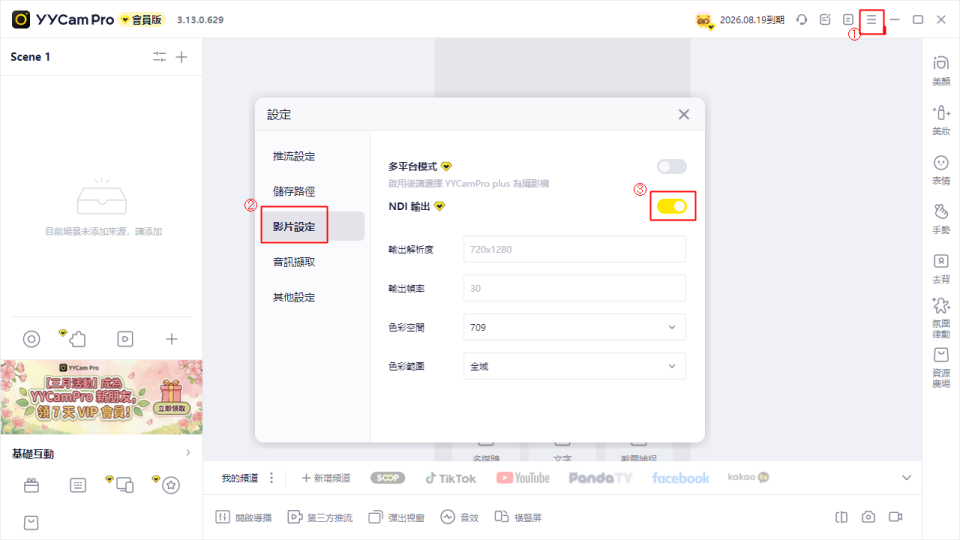
步驟一:在 YYCam Pro 中開啟 NDI 輸出
- 啟動 YYCam Pro,進入主畫面。
- 進入「設定」→「影片設定」模組。
- 設定解析度/幀率:與 OBS 設定一致,建議先以 1080p30 驗證連線穩定,再逐步提升幀率或清晰度。
- 開啟「NDI 輸出」功能。
步驟二:在 OBS Studio 中新增 NDI 視訊來源
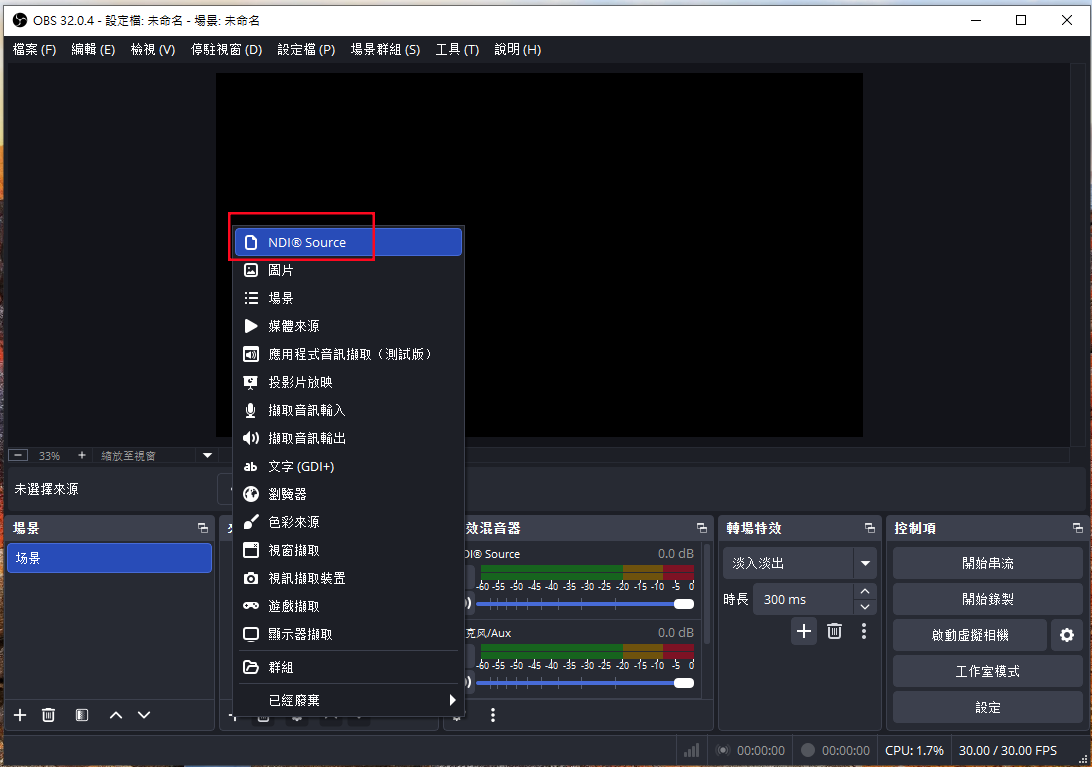
- 開啟 OBS Studio,在「來源」面板中點擊「+」按鈕。
- 選擇「NDI Source(NDI 來源)」(若沒有此選項,表示 NDI 外掛未生效)。
3. 在屬性視窗的「來源名稱」下拉選單中,選取「YYCamProNDI」。
4. 可依需求調整音訊軌道等參數,點擊「確定」完成新增。
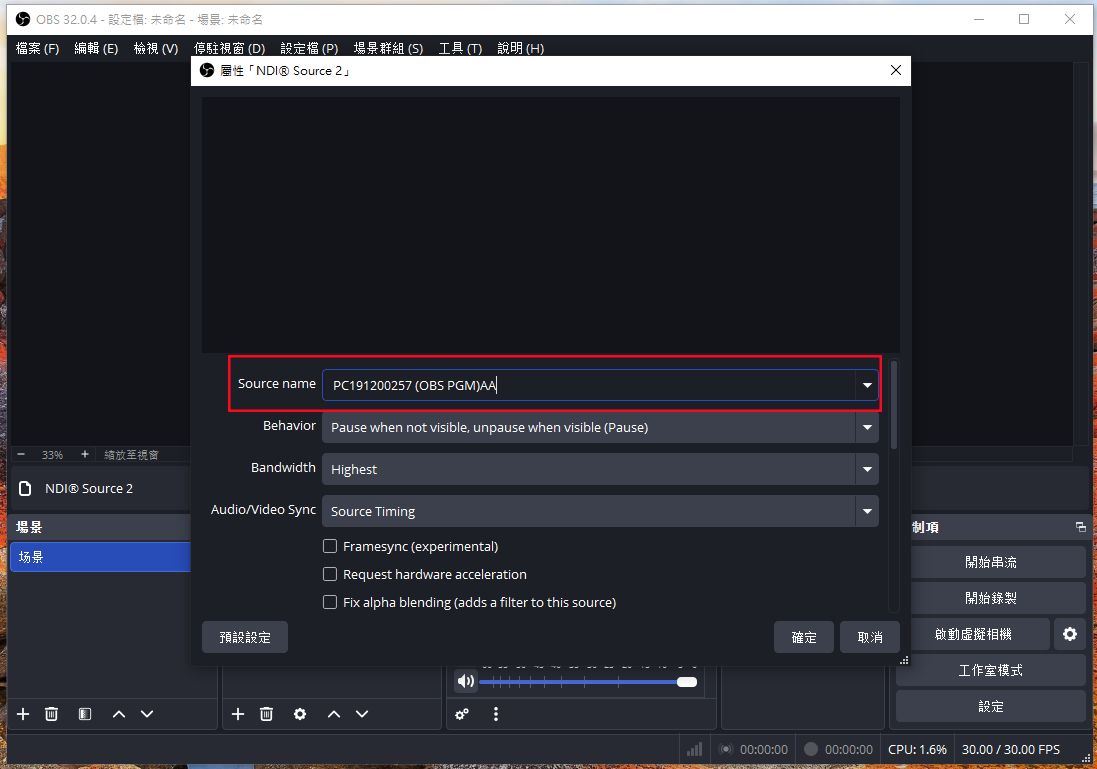
5. 此時 YYCam Pro 畫面應已顯示於 OBS 預覽視窗中,您可進一步調整其位置與尺寸。
四、將 OBS Studio 畫面推送至 YYCam Pro
適用場景
- 在 OBS 中完成多機位合成、字幕包裝、媒體播放,然後將 OBS 的最終畫面交給 YYCam Pro 進行美顏、特效處理或二次分發。
操作步驟
步驟一:在 OBS Studio 中啟用 NDI 輸出
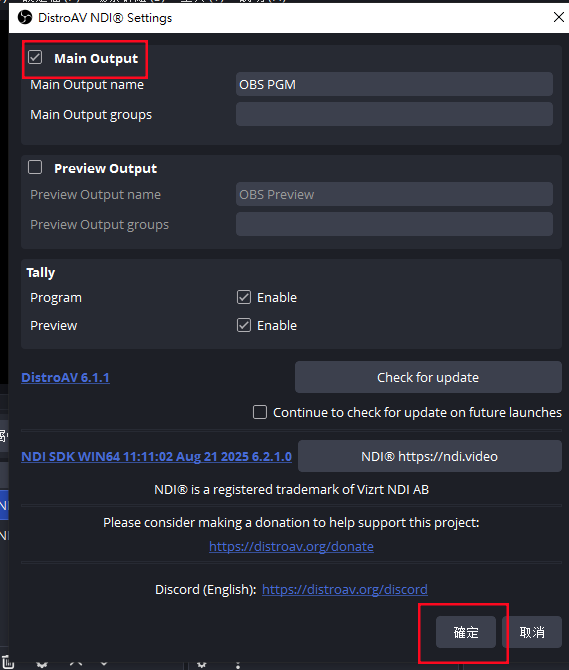
- 在 OBS 的功能表列中選擇「工具」→「DistroAVNDI settings」設定。
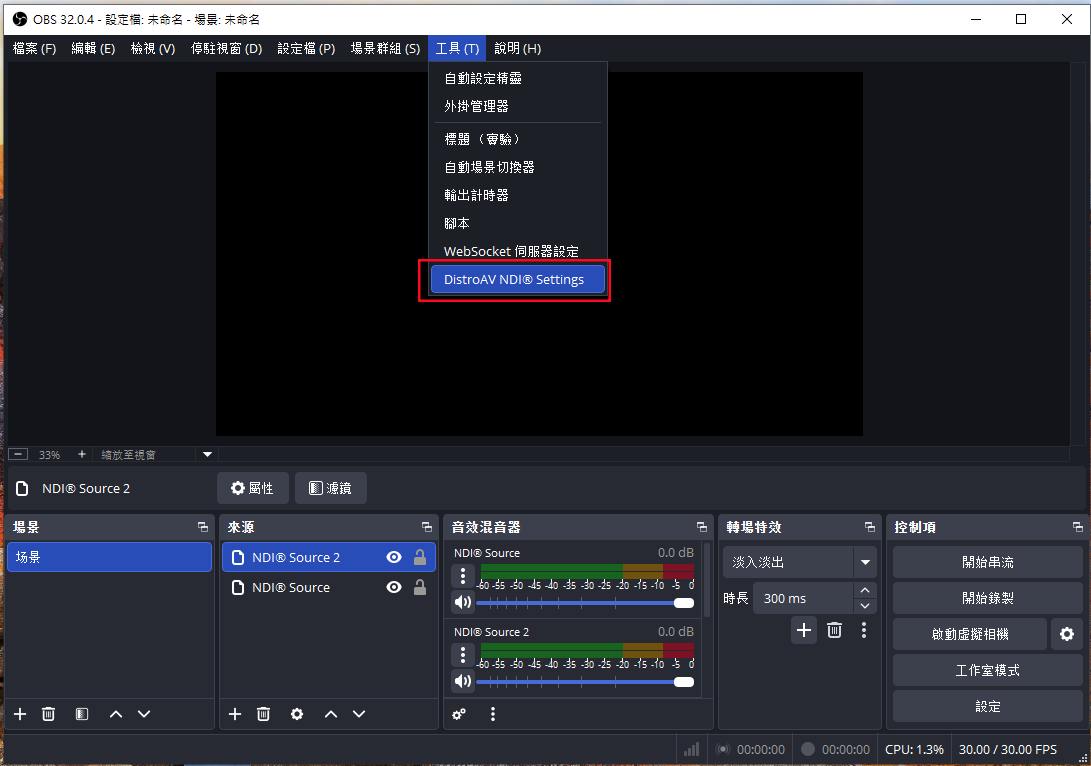
2. 在設定視窗中勾選「啟用主輸出」。
3. 為該輸出串流設定獨立的來源名稱。
4. 點擊「確定」,OBS 將開始透過 NDI 輸出節目畫面。
步驟二:在 YYCam Pro 中新增 NDI 輸入來源
- 返回 YYCam Pro 介面。
- 在視訊來源新增區域點擊「+」,選擇「NDI」作為來源類型。
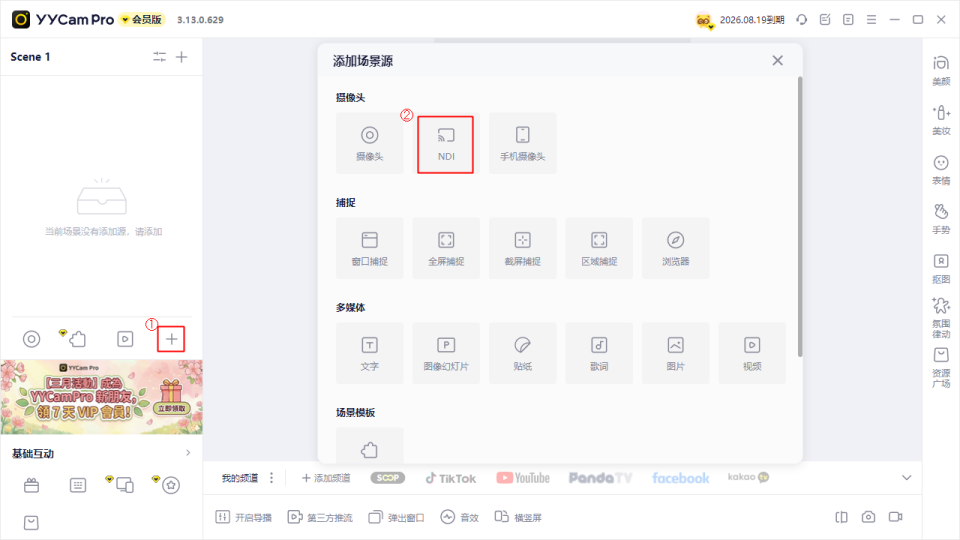
3. 從可用的 NDI 來源清單中,選擇您在 OBS 中設定的名稱。
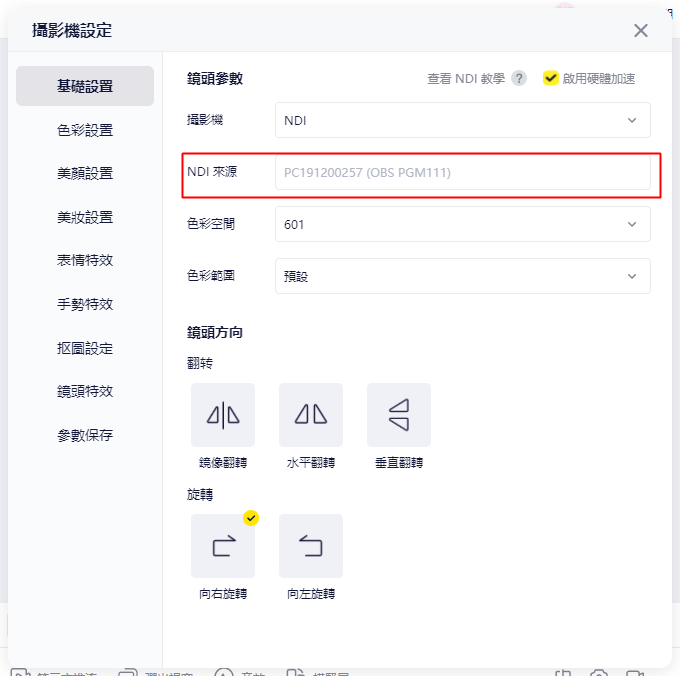
4. 成功新增後,OBS 合成畫面將作為一路視訊來源輸入至 YYCam Pro。
5. 您可在 YYCam Pro 中對該畫面套用美顏、濾鏡、貼圖等特效處理,並透過虛擬攝影機或推流功能輸出至其他平台或會議軟體。
五、常見問題排查
1. OBS 或 YYCam Pro 中看不到對方的 NDI 來源
請依序檢查:
- 兩台裝置是否在同一區域網路/同一網段
- 防火牆是否攔截(Windows 防火牆或第三方安全軟體)
- OBS 的 NDI 外掛是否安裝成功、版本是否匹配
- 是否存在 VPN/虛擬網卡導致 NDI 發現異常
- 嘗試重新啟動 YYCam Pro 與 OBS,或重啟路由器/交換器,以排除 mDNS/發現快取問題
2. 畫面卡頓或延遲高
- 優先使用有線網路
- 降低輸出解析度或幀率
- 檢查網路頻寬使用情況
- 檢查 CPU/GPU 使用率,必要時在 OBS 端減少濾鏡與特效
3. 有畫面但沒有聲音
- 在 OBS 的「音訊進階屬性」中確認該來源未被靜音,且音軌選擇正確
- 若出現回音:避免同時擷取「麥克風本地輸入」與「NDI 內嵌音訊」兩路重複音訊
六、結語
以上為 YYCam Pro 與 OBS 基於 NDI 的常見聯動方式。我們將持續優化 NDI 相關的穩定性與相容性。
若您在使用過程中遇到問題,或有功能建議,歡迎透過官方管道回饋,我們將盡快跟進處理。