如何在 Windows PC 上使用 YYCam Pro 在 Discord 進行直播
YYCam Pro 是一款面向直播場景的工具軟體,支援多場景切換、畫面美化與素材疊加,並可透過「虛擬攝影機」將 YYCam Pro 的合成畫面輸出給其他軟體使用。本文將以官方指引的方式,帶你在 Windows PC 上把 YYCam Pro 的畫面接入 Discord,實現順暢直播/連麥展示。
一、開始前的準備
- Windows 電腦:Windows 10/11,≥ 4GB 記憶體,雙核心處理器及以上
- 軟體:建議安裝 Windows 最新版 YYCam Pro 與 Discord 桌面端
- 設備:可用攝影機與麥克風(內建或 USB 外接皆可)
- 網路:穩定網路,建議上行頻寬 ≥ 8 Mbps
二、操作步驟
1. 在 YYCam Pro 中設定虛擬攝影機輸出
- 打開 YYCam Pro 用戶端
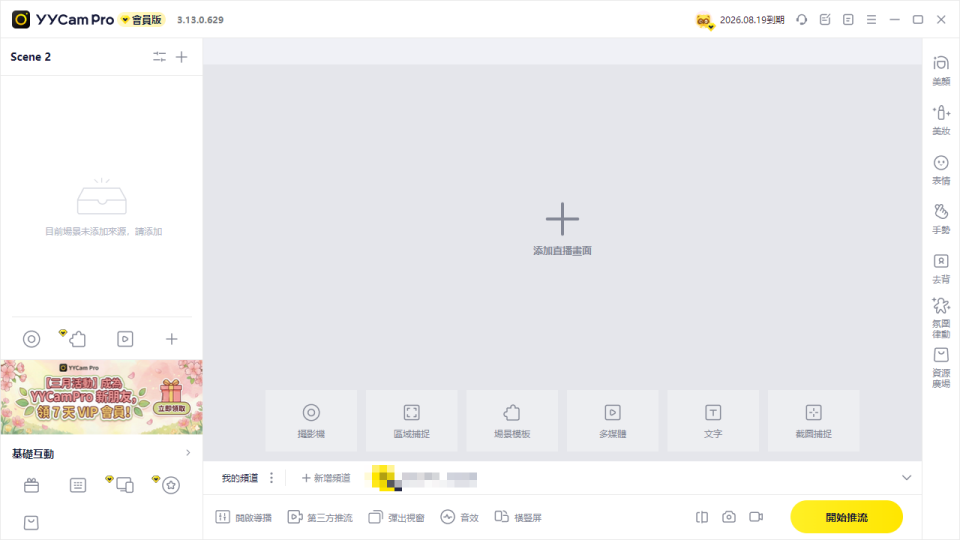
- 在設備選擇中,選擇你目前使用的攝影機,確保預覽畫面正常顯示。
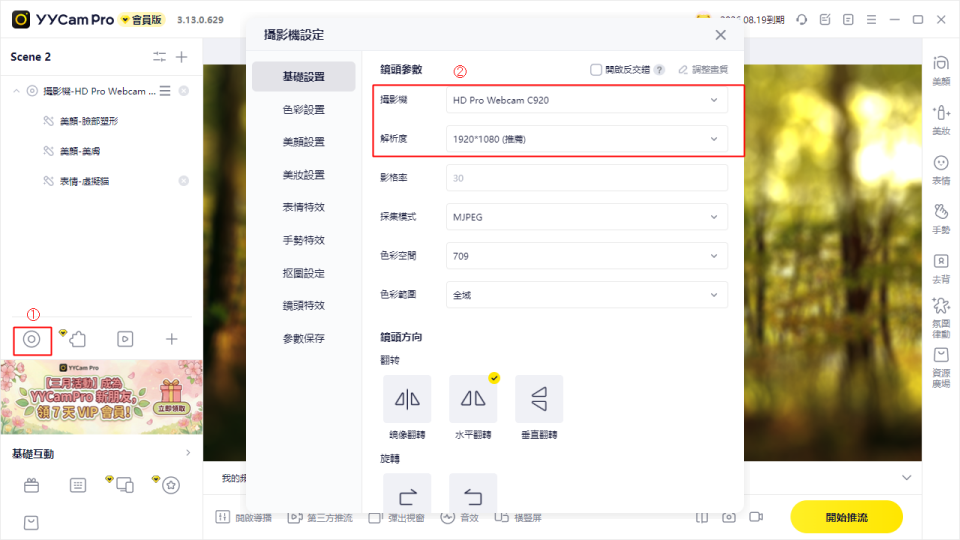
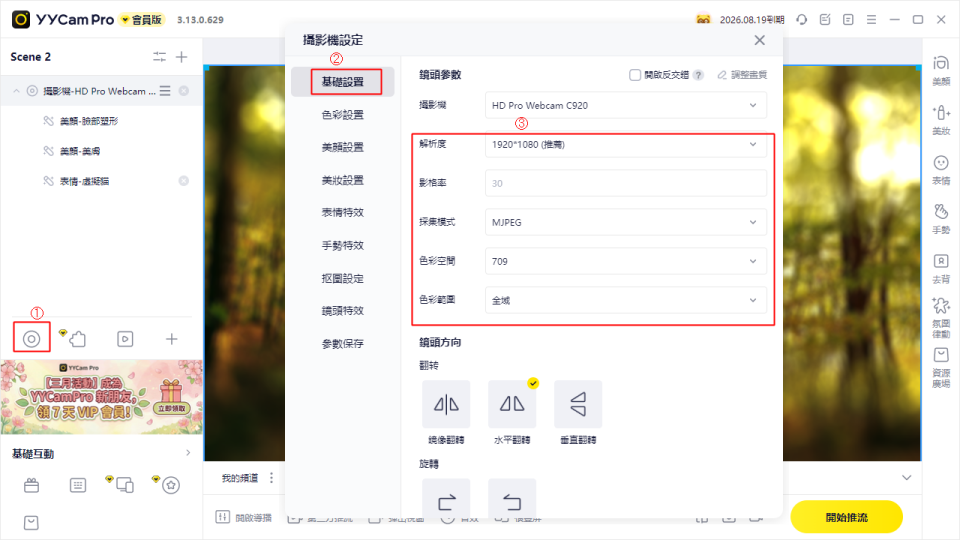
- 進入【基礎設定】,依需求調整參數,建議優先選擇:1920×1080 解析度與 30 fps 幀率。
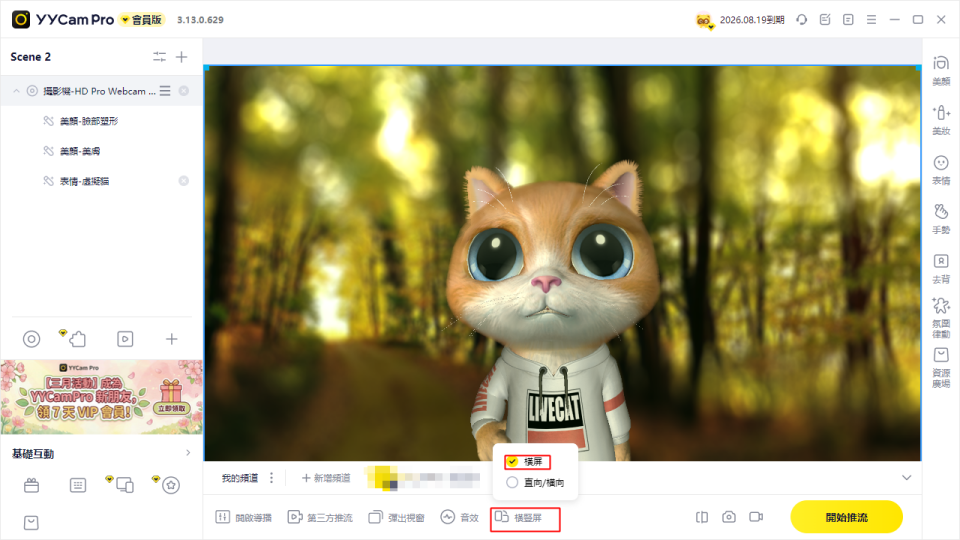
- 設定橫豎屏:建議選擇 橫屏。
注意:設定前請先關閉 Discord,否則 YYCam Pro 中可能無法顯示橫屏/豎屏相關選項。若關閉 Discord 後仍未顯示該選項,請重啟 YYCam Pro 後再試。
2. 將 YYCam Pro 畫面接入 Discord(兩種方式)
方式一:在語音頻道/私聊中開啟「視訊」(推薦)
適用於:連麥展示、會議式直播、以攝影機畫面為主的呈現。
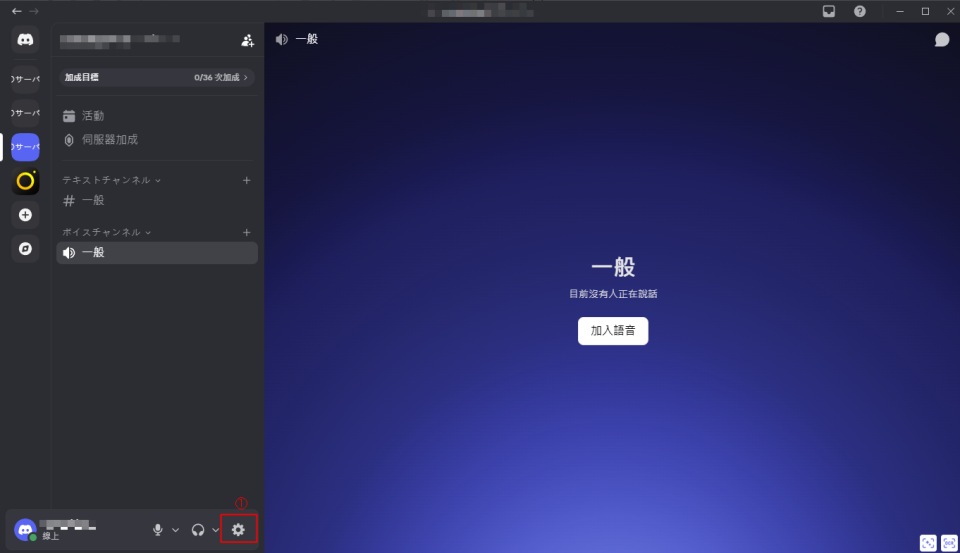
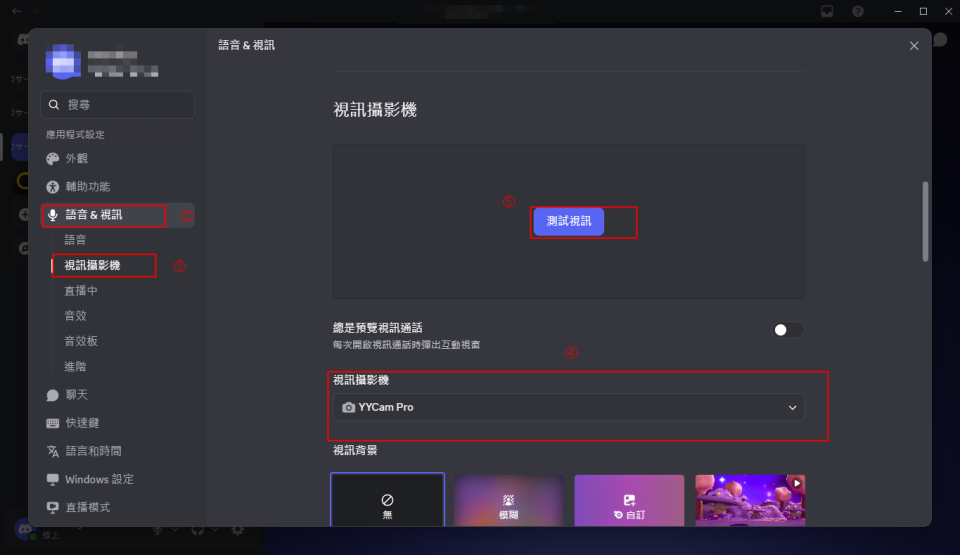
- 登入 Discord 桌面端,依序進入【使用者設定】>【語音和視訊】>【視訊】
- 在【攝影機】選項中選擇「YYCam Pro」
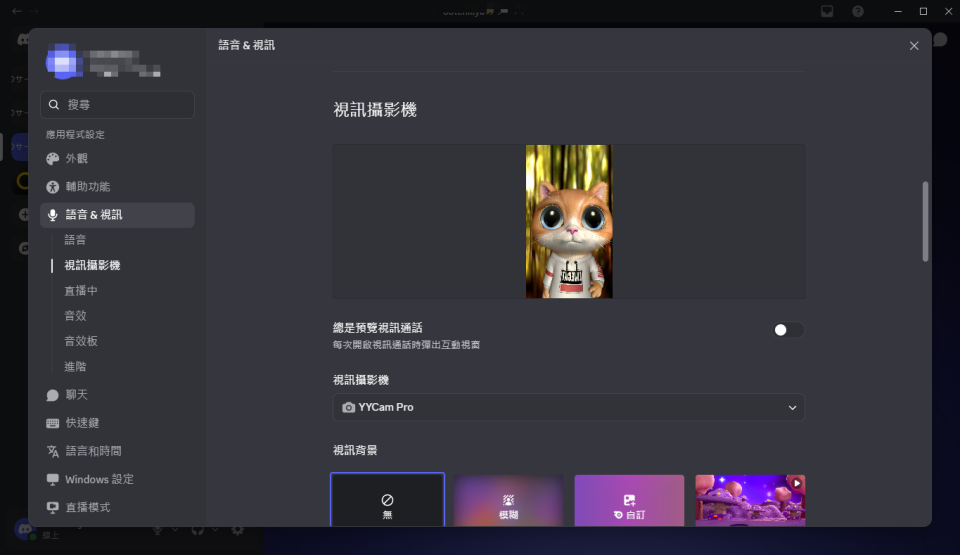
- 點擊【測試視訊】,確認預覽畫面正常。
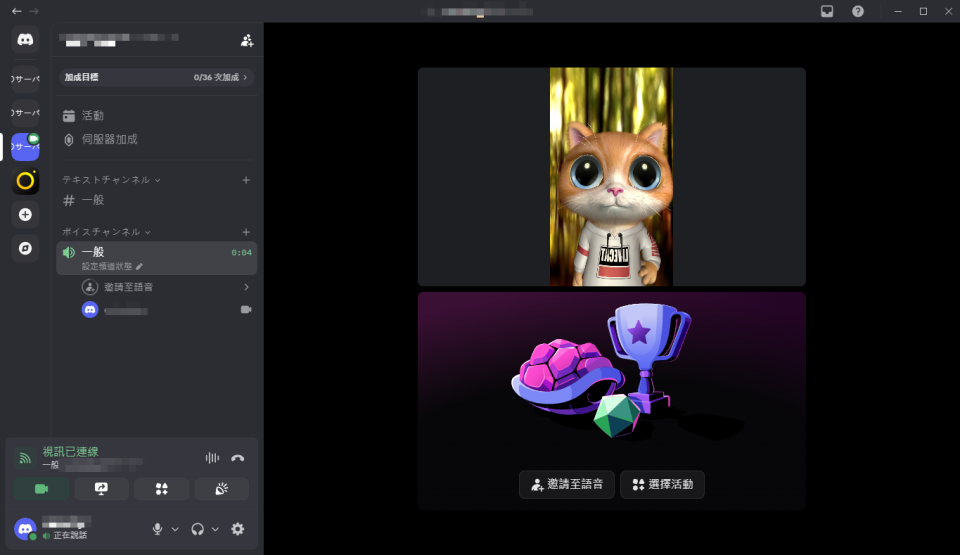
- 進入任意語音頻道,點擊底部的【開啟攝影機】圖示,即可將 YYCam Pro 畫面同步到 Discord 並開始直播。
方式二:使用「螢幕分享」進行直播
適用於:展示 PPT、軟體示範、遊戲畫面、桌面操作等內容。
- 啟動 YYCam Pro,設定合適的解析度與幀率,確保畫面穩定。
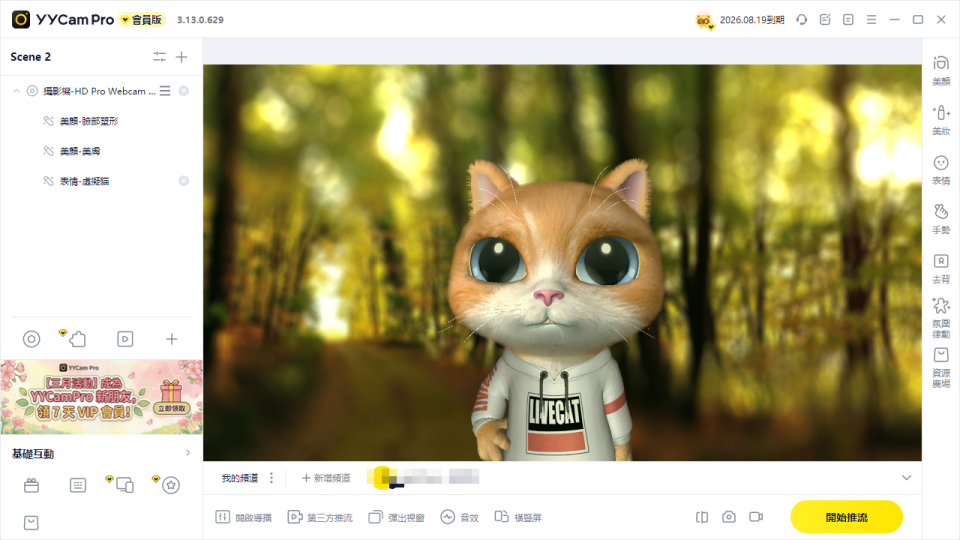
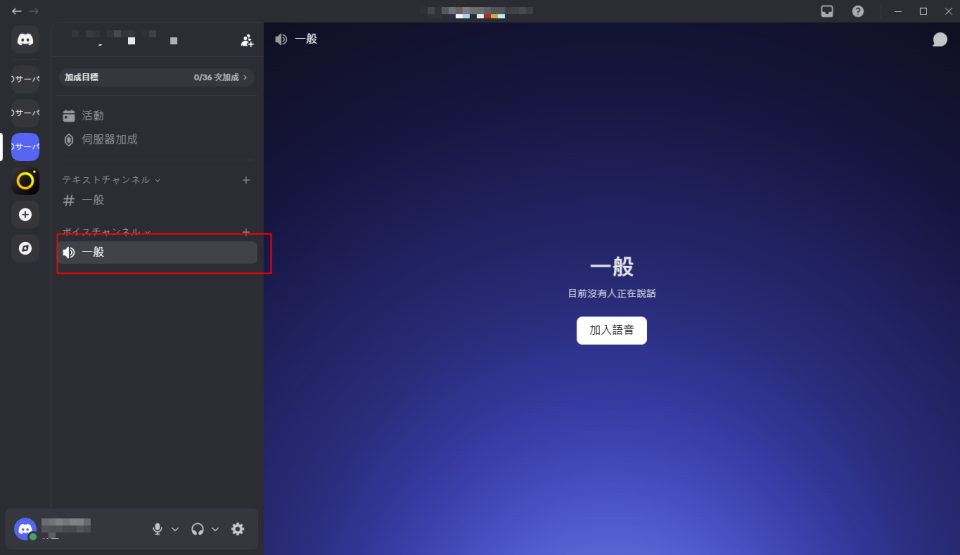
- 打開 Discord 並進入目標【語音頻道】。
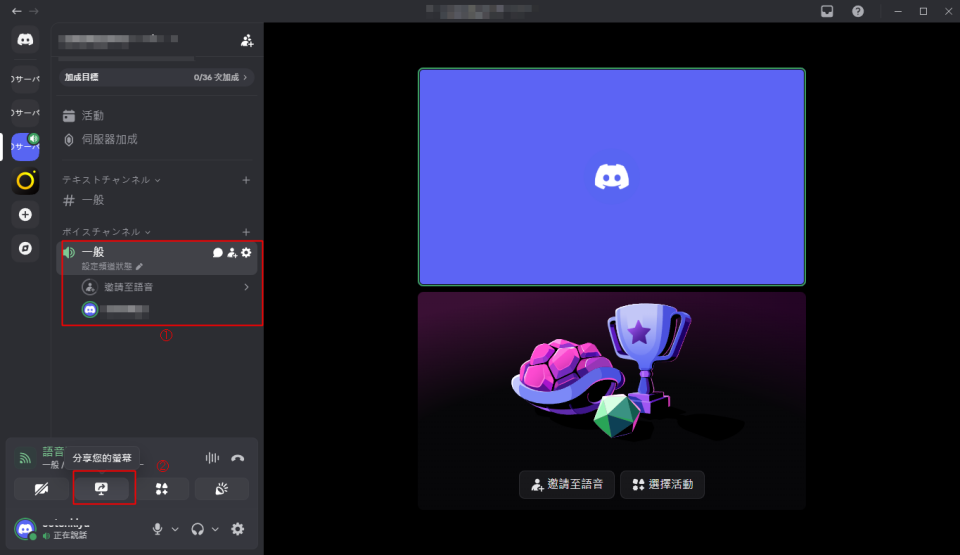
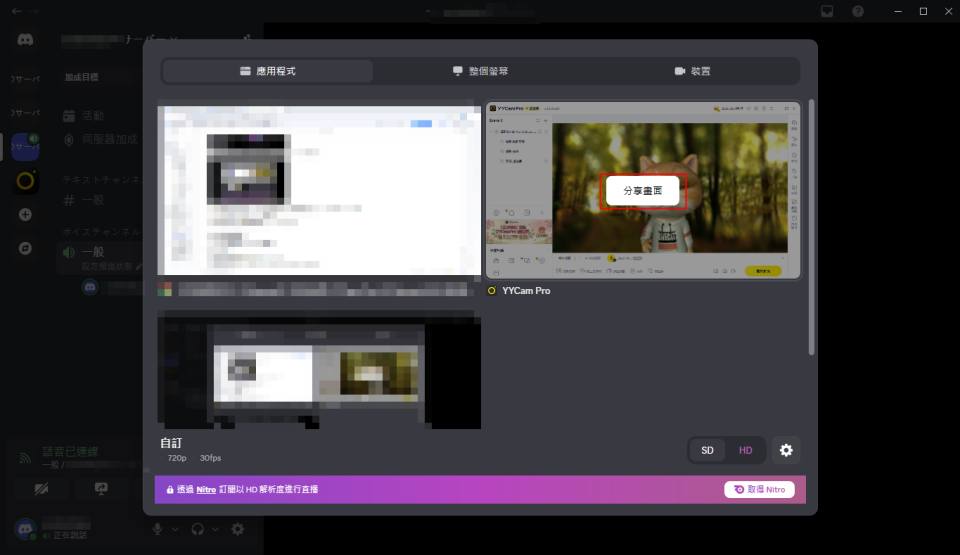
- 點擊【分享你的螢幕】按鈕。
- 為避免洩露個人資訊,建議優先選擇【應用程式視窗】,並選擇 YYCam Pro 的視窗進行分享。
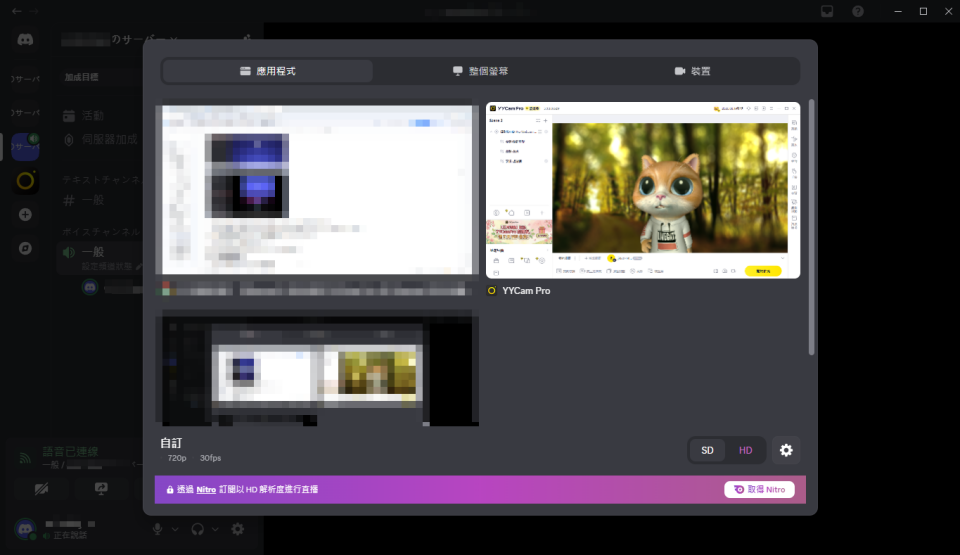
- 點擊【分享畫面】即可進行直播。你可以透過右下角的放大操作,調整直播畫面,只展示 YYCam Pro 中的畫面部分。
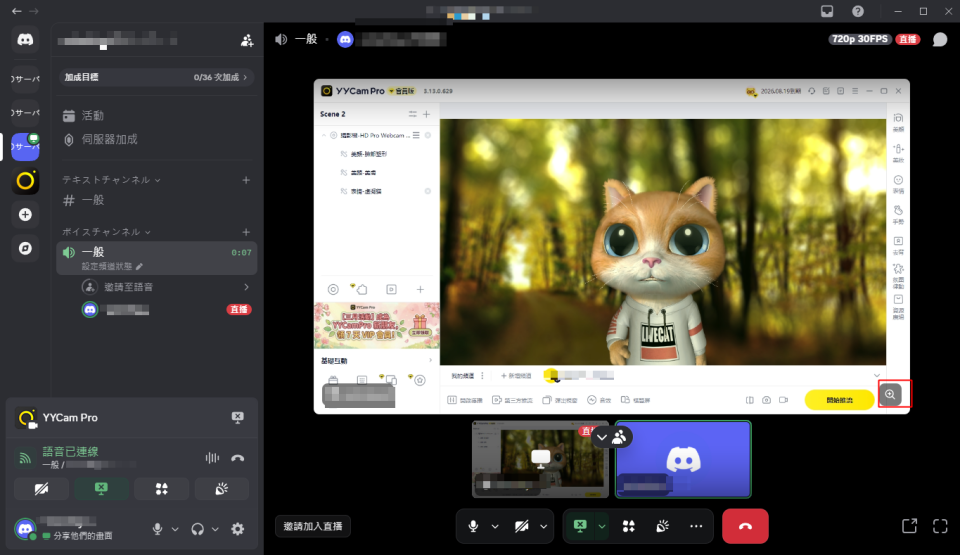
提示:如果你想在直播中同時包含「YYCam Pro 虛擬攝影機畫面」與桌面內容,常見作法是:在 Discord 裡開啟視訊(使用 YYCam Pro 虛擬攝影機)同時分享螢幕/視窗(展示簡報或示範內容)觀眾可在頻道中選擇觀看視訊畫面或螢幕分享內容(以 Discord 顯示邏輯為準)。
三、常見問題與排查
1. Discord 裡找不到 YYCam Pro 攝影機
可按以下順序排查:
- 重啟軟體:先開啟 YYCam Pro,再啟動 Discord。
- 確認沒有其他軟體佔用攝影機(如 Teams、Zoom、OBS 等)。
- 在 Windows 中進入【設定 → 隱私與安全性 → 攝影機】,允許「桌面應用程式」存取攝影機。
- 重啟電腦後再次嘗試。
2. 直播畫面卡頓或延遲高
- 降低輸出解析度/幀率,減少濾鏡與疊加素材
- 儘量使用有線網路,避免 Wi‑Fi 波動
- 關閉佔用頻寬的下載/雲端硬碟同步
3. 沒有聲音或出現回音
- 確認 YYCam Pro 與 Discord 中的輸入設備皆選擇為正確的麥克風
- 檢查 Discord 直播/語音設定中是否誤開啟靜音
- 在 Discord 設定中分別嘗試開啟/關閉「回音消除」與「噪音抑制」,以獲得更穩定的聲音效果
四、結語
透過以上步驟,你已成功學會用 YYCam Pro 在 Discord 中進行直播。借助 YYCam Pro 強大且穩定的畫面處理能力,你可以輕鬆在 Discord 上開啟專業級直播。我們致力於透過不斷創新的技術,讓每一次直播都清晰流暢,助你更專注於內容的創作與分享。