YYCam Pro プラグインツール:「インタラクティブ投票」利用ガイド
1. 主な特徴
- すばやく投票を開始:設定後、すぐにライブ画面へ投票を表示できます。
- 視聴者がリアルタイム参加:視聴者は選択肢に応じてすぐに投票できます。
- 結果をリアルタイム表示:投票状況に応じて結果が自動更新されます。
- 配信の互动性を向上:話題討論、コンテンツ選択、イベント判断、特典選択などに活用できます。
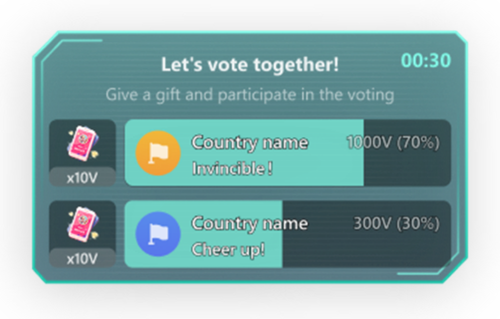
2. 利用シーン
インタラクティブ投票は、次のような場面で利用できます。
- 視聴者に次に見たい配信内容を選んでもらう
- 話題のテーマについて意見投票を行う
- イベント中のQ&Aや特典選択に使う
- 視聴者の反応に合わせて配信内容や進行を調整する
- 試合、PK、パフォーマンス配信などで盛り上がりを高める
3. 使用手順
以下の手順で インタラクティブ投票 を使用できます。
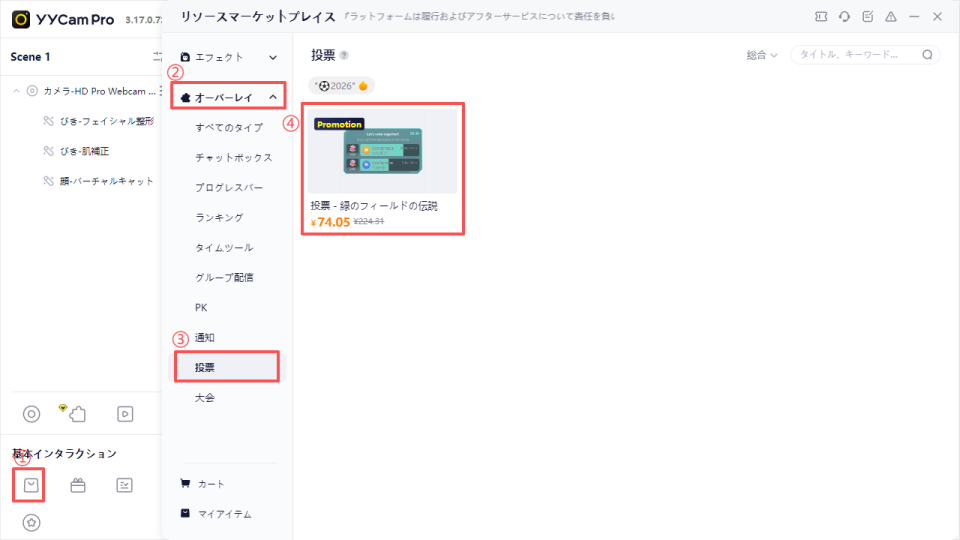
- "リソース広場"を開く
- "プラグインツール"に入る
- 投票を選択
- 好きな投票プラグインデザインを選ぶ
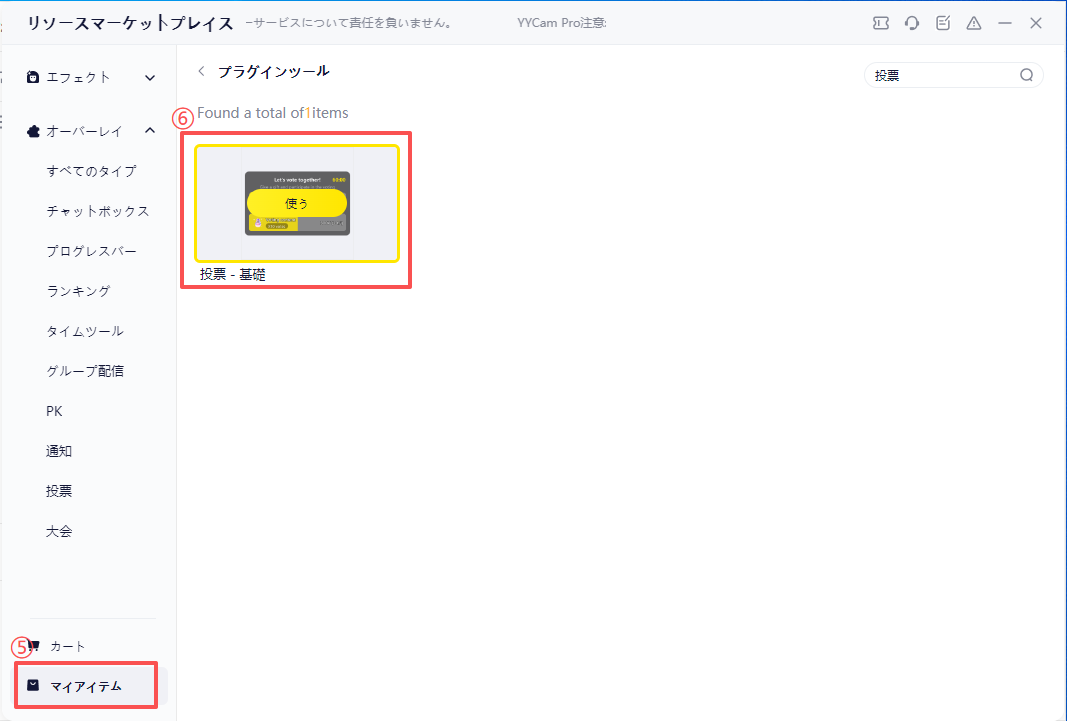
- 購入後、"マイ商品"へ移動
- 購入済みの投票プラグインを見つけて "使用する" をクリック
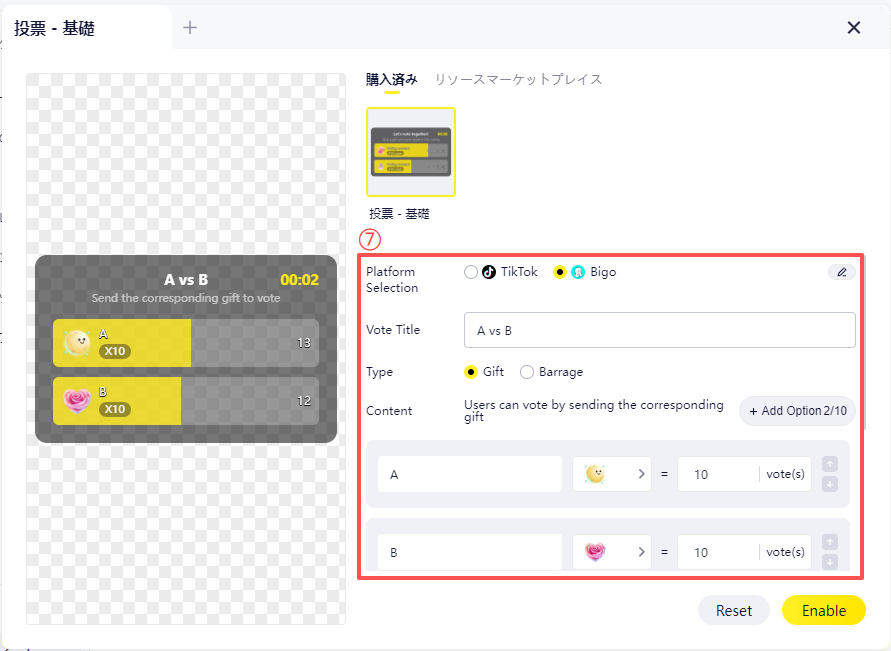
- 配信内容に合わせて投票情報を設定
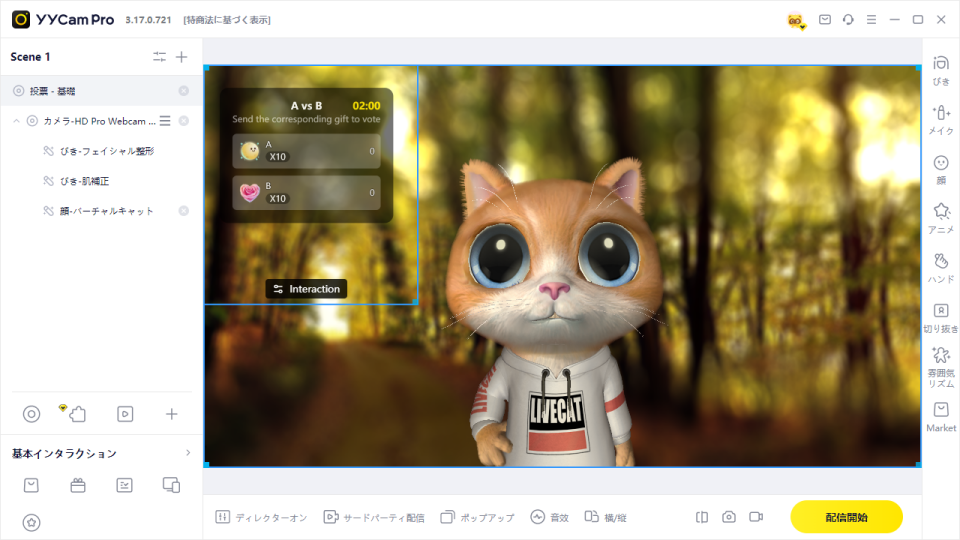
- 有効化すると、投票内容がライブ画面に表示されます
4. 投票情報の設定
投票設定ページでは、以下の内容を設定できます。
- プラットフォーム選択:TikTok と BIGO Live に対応
- 投票タイトル:投票テーマを入力します。例:「次に見たいパフォーマンスは?」
- 投票タイプ:ギフト投票 または コメント投票 を選択できます。
- 投票テンプレート:
スポーツ関連の場合は 国PKテンプレート または 選手PKテンプレート を選択可能
その他の配信では 通常テンプレート を選択可能
- 投票選択肢:最低2項目、最大10項目まで設定できます。視聴者が参加しやすいように、2〜4項目がおすすめです。
- 投票時間:配信の流れに合わせて投票時間を設定できます。
- 表示スタイル:票数またはパーセンテージなど、結果の表示方法を設定できます。
- 投票ルール:同じユーザーが同じ選択肢に複数回投票できるかを設定できます。
- その他設定:投票終了後、結果を降順で並べ替えるか設定できます。
- ウィンドウ透明度:スライダーで投票表示枠の透明度を調整できます。
- 有効化状態:設定内容を確認後、投票を有効化するとライブ画面に表示されます。
ポイント: 投票タイトルは短く分かりやすくし、選択肢を多くしすぎないことをおすすめします。
5. 使用のコツ
より良い互动効果を得るために、以下をおすすめします。
- 質問はシンプルで明確にする:長すぎるタイトルや複雑な選択肢は避けましょう。
- 選択肢は多すぎないようにする:2〜4項目程度がおすすめです。
- 重要な画面を隠さない:投票表示エリアは画面の左側、右側、下部など端に配置すると見やすくなります。
- 配信の流れに合わせて使う:オープニング、商品紹介、イベント、試合解説、終了前のフィードバックなどに適しています。
- 投票結果に反応する:結果に合わせて説明や進行を行うことで、視聴者は参加する価値を感じやすくなります。
6. よくある質問
1. 購入後、投票プラグインはどこで使用できますか?
購入後、"マイ商品"に移動し、該当する投票プラグインを見つけて "使用する" をクリックすると設定ページに入れます。
2. 投票を有効化すると、どこに表示されますか?
投票を有効化するとライブ画面に表示されます。視聴者は画面の案内に従って投票でき、配信者はリアルタイムで結果を確認できます。
3. 配信中に投票内容を変更できますか?
可能です。配信状況に合わせて投票情報を再設定し、新しい投票を開始できます。視聴者体験を損なわないよう、変更前に現在の投票が終了しているか確認することをおすすめします。
7. まとめ
YYCam Pro の インタラクティブ投票 は、配信者が簡単にライブ中の互动を作り、視聴者がコンテンツ選択や話題討論に参加できる機能です。リアルタイムの投票結果表示により、視聴者の意見を直感的に把握し、配信の活気と参加感を高めることができます。