YYCam Proをご利用いただきありがとうございます。本ガイドでは、スマートフォンのカメラをPC版 YYCam Proに接続し、高画質・低遅延の映像を利用する方法をご案内します。ライブ配信、授業録画、会議、コンテンツ制作などにご活用いただけます。
事前準備
以下をご確認ください。
- PC版 YYCam Proとモバイル版 YYCam Pro アプリが最新バージョンに更新されています。
- 無線接続の場合:スマホとPCが同一Wi‑Fiネットワークに接続されています(安定した混雑の少ないネットワーク推奨)。
- 有線接続の場合:データ通信対応の高品質ケーブル(Type‑C/Lightning推奨)をご用意ください。
方法1:無線接続(Wi‑Fi)
設置場所を柔軟に変更したい場合、配線が難しい環境におすすめです。
手順
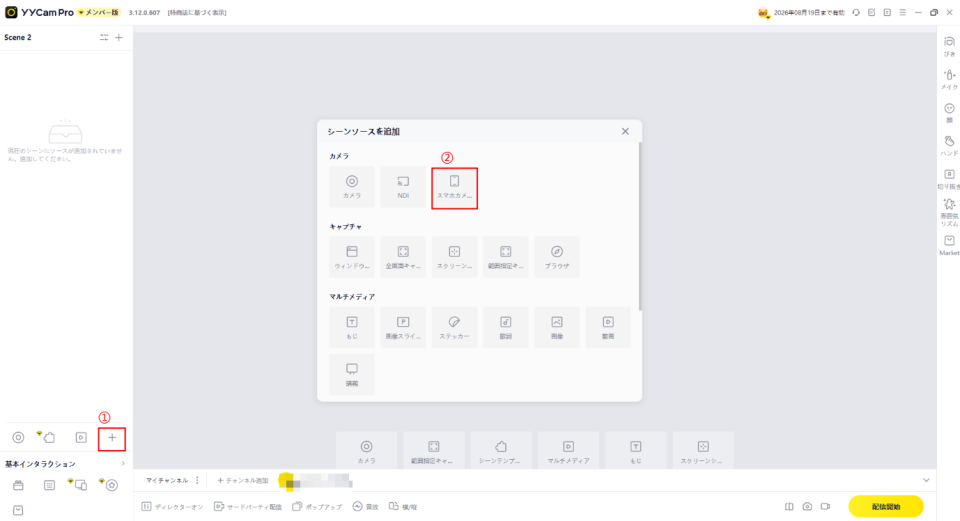
1) PCでスマホカメラを追加
- PC版YYCam Proを起動し、メイン画面を開きます。
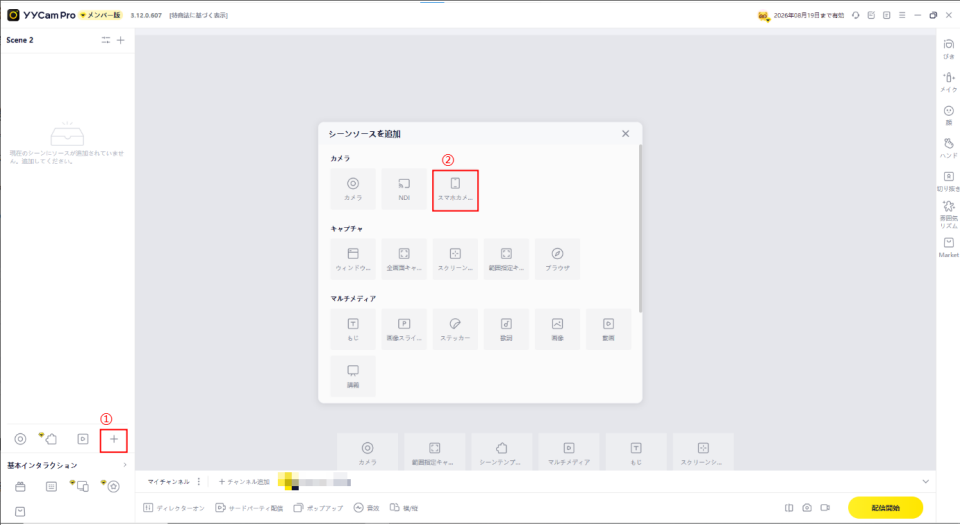
- 左側メニューバーの「+」をクリック →「スマホカメラ」を選択します。
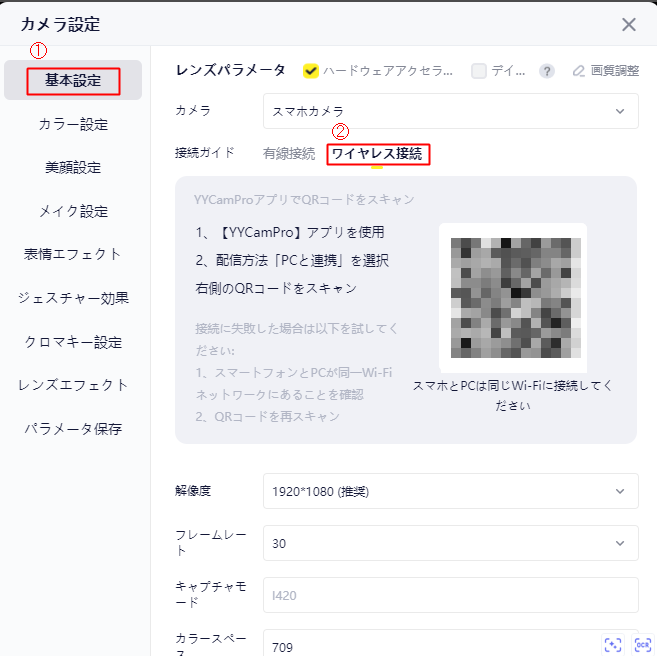
2) 無線接続モードを選択
- カメラ設定で「ワイヤレス接続」を選択します。
3)スマホ側でペアリングを開始
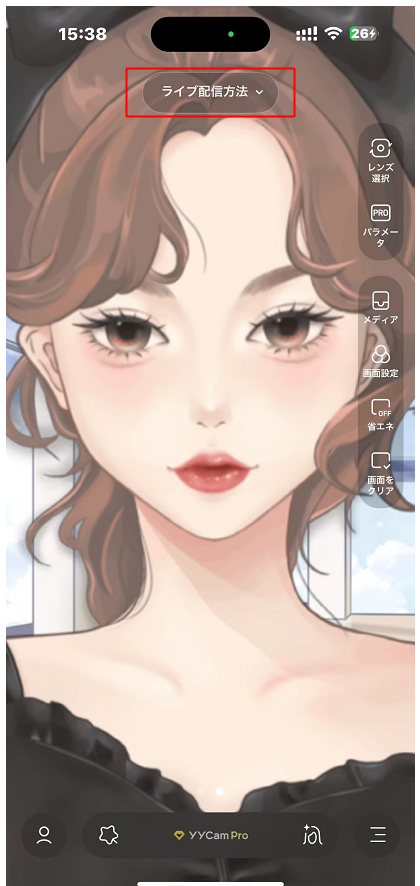
- スマホで YYCam Pro アプリを起動します。
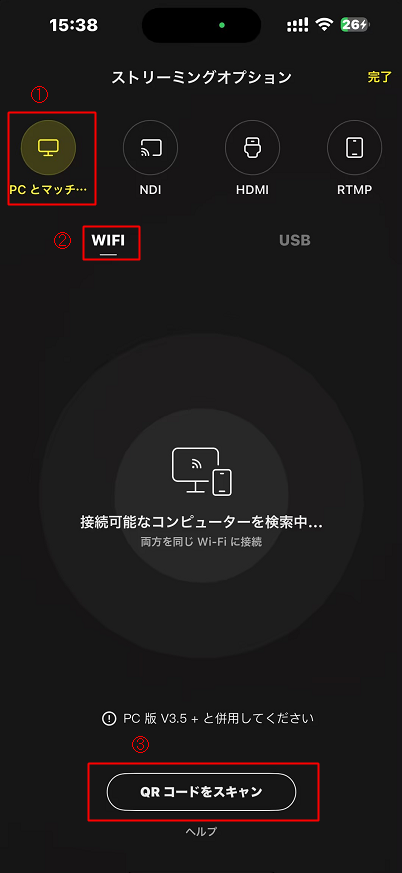
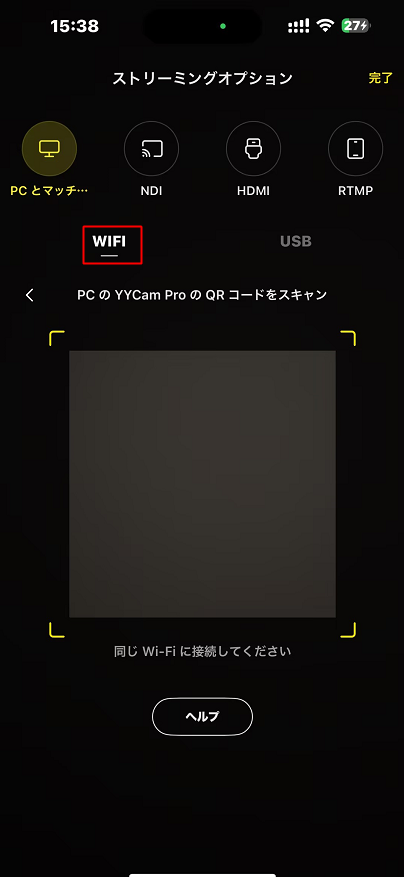
- スマホと PC が同じ Wi‑Fi に接続されていることを確認します。
- アプリ内の「ライブ配信方法」から「PCとマッチ···」→「WIFI」を選択し、PC 側に表示される QR コードをスキャンします。
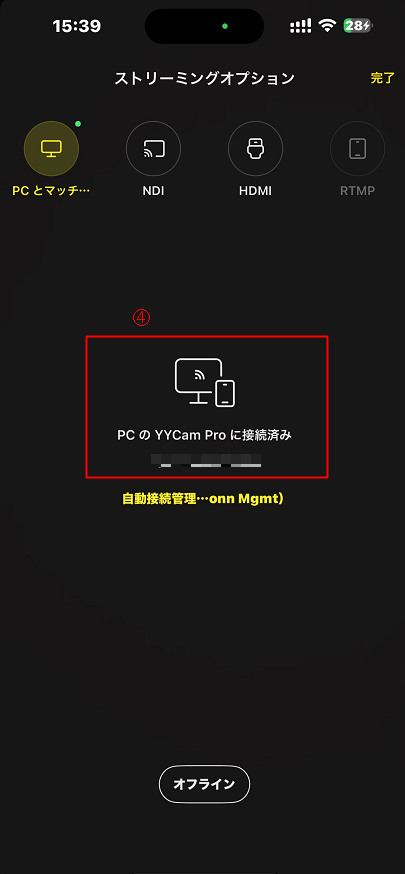
- スマホ側に「PCのYYCam Proに接続済み」と表示されれば接続成功です。
4) 映像表示と権限を確認
- 初回接続時、スマホに権限リクエストが表示される場合があります。カメラ/マイクへのアクセスを許可してください。
- PC 側でスマホ映像が同期表示されているか確認します。

5) 各種パラメータ調整(オプション)
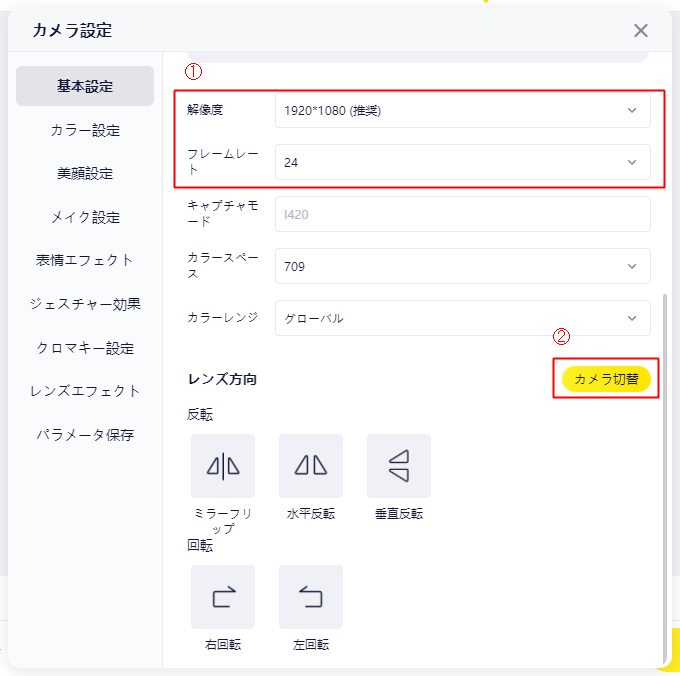
接続成功後、PC版YYCam Proで以下の調整が可能です:解像度、フレームレート、回転/反転など
- レンズ切り替えが必要な場合は、「カメラ切替」で前後カメラを切り替えます。
方法2:有線接続(USB)
一般的に無線より安定し、低遅延です。映像同期や安定性を重視する用途におすすめです。
手順
1)スマホと PC を接続
- USB データケーブルでスマホと PC を接続します。
- スマホに表示が出た場合は、システム案内に従って「このコンピューターを信頼」を選択し、必要な権限(USB デバッグなど)を許可してください。
2) PC 側でカメラ管理画面を開く
- PC 版 YYCam Pro を起動し、「スマホカメラ」を開きます。
3)有線接続モードを選択
- 「基本設定」をクリックし、「有線接続」を選択します。
- ソフトウェアが接続されたスマホを自動的に認識します。
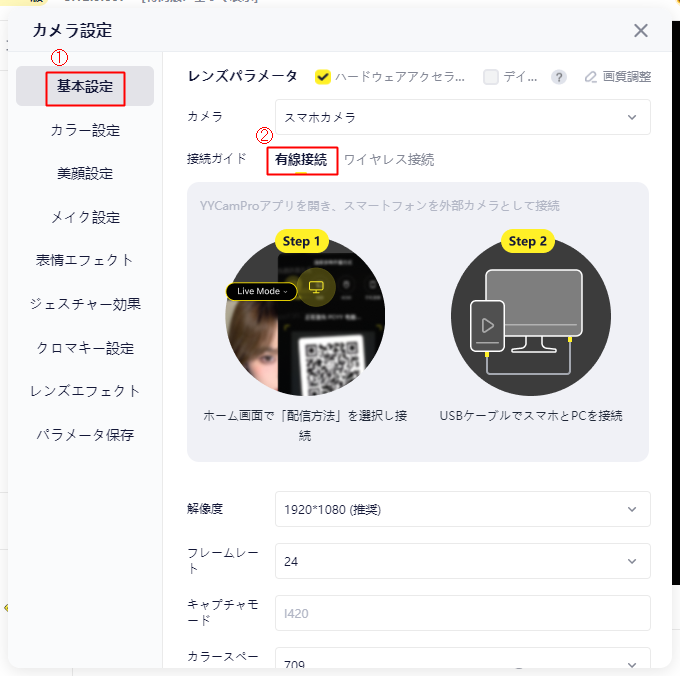
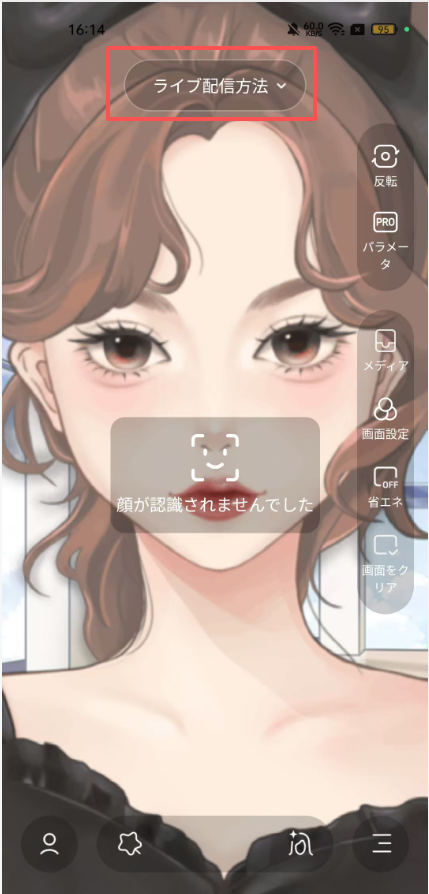
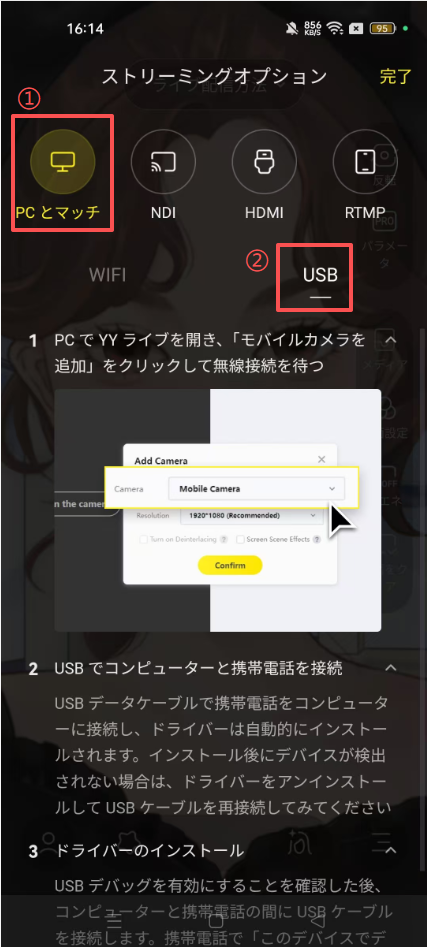
4)スマホ側で USB マッチングを選択
- スマホ版 YYCam Pro アプリの「ライブ配信方法」から「PCとマッチ」→「USB」を選択します。
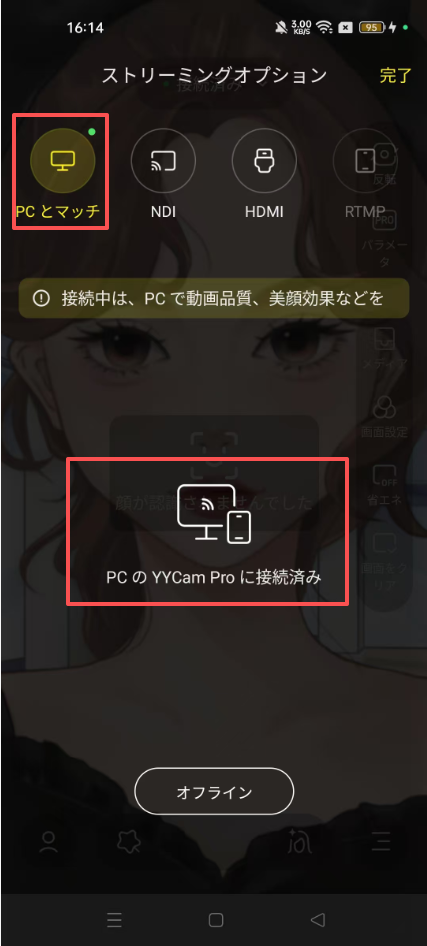
- スマホ側に「PCのYYCam Proに接続済み」と表示されれば接続成功です。
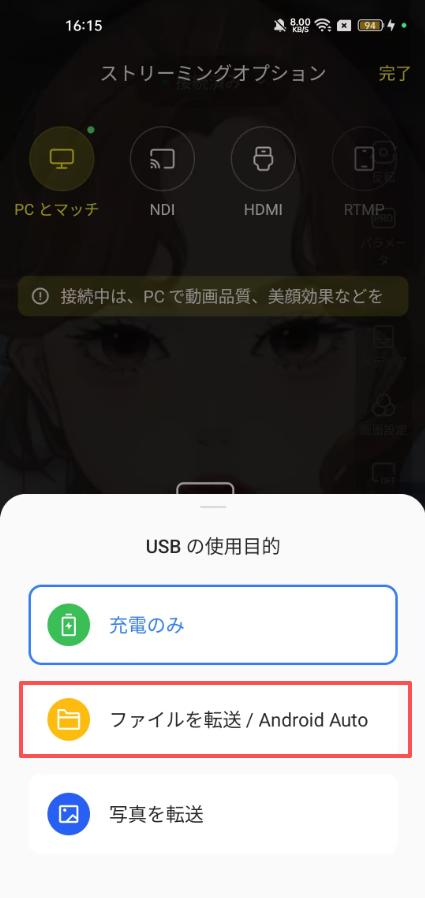
注(Android): 機種によってはシステムのUSB設定で 「File Transfer (MTP)」 または 「PTP」 を選択すると認識が安定します。
5) 使用開始
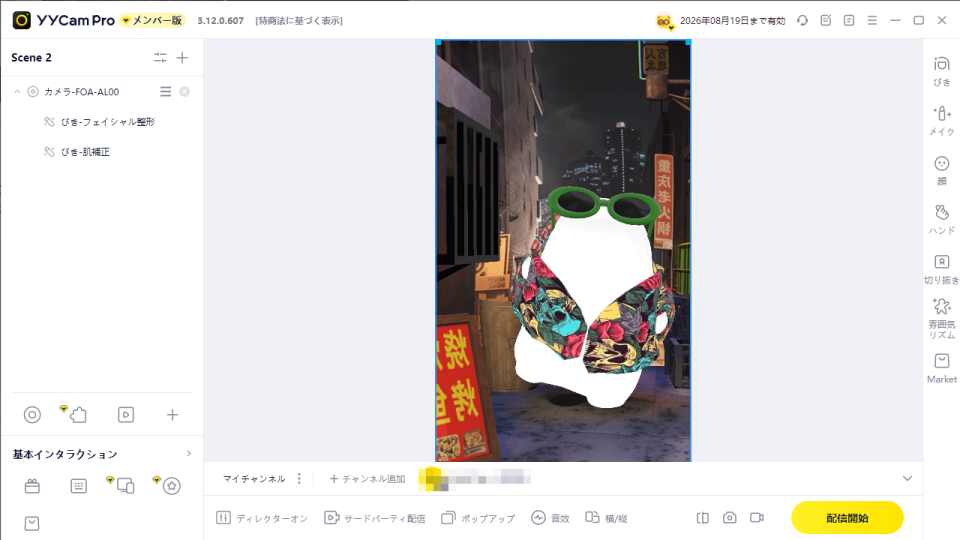
- 接続後、スマホ映像が PC 版 YYCam Pro にリアルタイムで表示されます。
- 画質調整やフィルター等の設定を行えます。
接続できない場合:USB の一般的な確認事項
USB接続が成功しない場合は、以下の順序で確認してください:
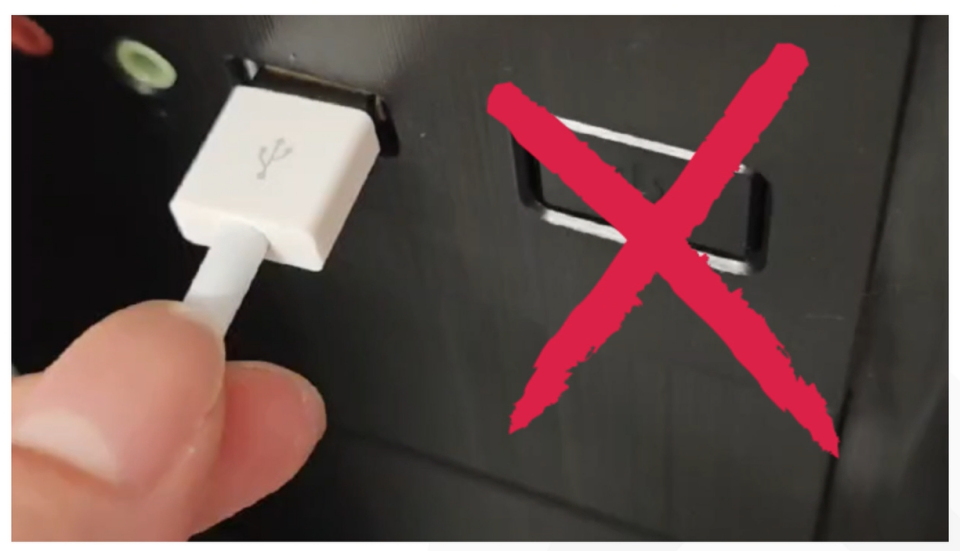
- コネクタの緩みを確認し、抜き差しする(別の USB ポートも試す)
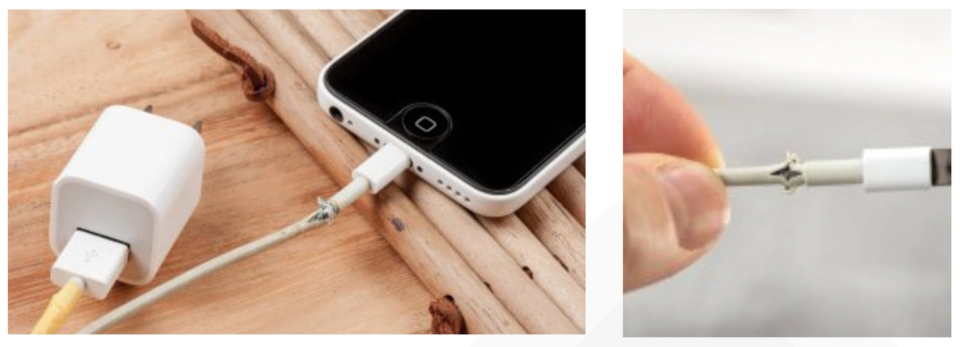
- ケーブルがデータ転送に対応しているか確認(充電専用ケーブルに注意)
- 高品質ケーブルへ交換(高品質の両端 Type‑C、または純正ケーブル推奨)
- YYCam Pro を再起動し、必要に応じて PC/スマホも再起動する
USB ドライバーのインストール(Windows)
ドライバー関連の表示が出る/PC が端末を認識しない場合は、以下をお試しください
「デバイス マネージャー」を開く
- 方法1:Win + X→デバイス マネージャー
- 方法2:PCを右クリック →管理→デバイス マネージャー
- 方法3:スタートメニューで「デバイス マネージャー」を検索
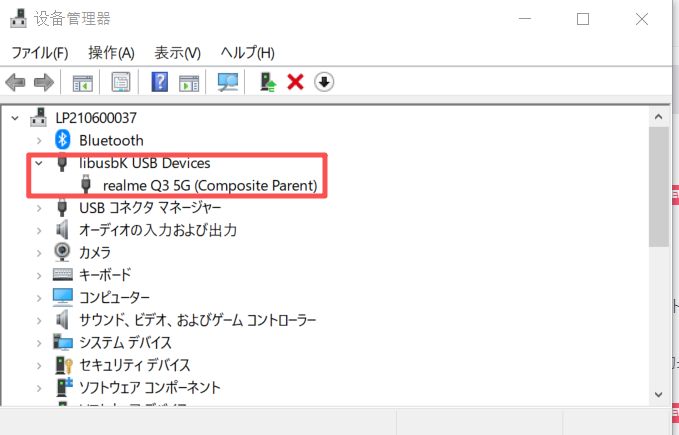
ドライバーインストールの推奨手順
- ケーブルでスマホと PC を接続
- PC 版 YYCam Pro を再起動
- YYCam Pro でスマホカメラ機能を有効化(システムが自動的にドライバーのインストール/更新を試みます。)
- インストール完了を待って PC を再起動
- 再起動後、再度接続してお試しください

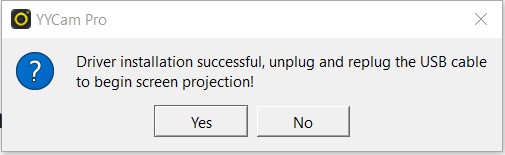
注意:機種/OSによりドライバー動作は異なる場合があります。認識しない場合はケーブル/ポート変更と、スマホ側の権限許可をご確認ください。
よくある質問
1) 接続に失敗します
- Wi‑Fi:ファイアウォール/セキュリティソフトがYYCam Proの通信を遮断していないか確認、同一ネットワークか確認
- USB:ケーブル/ポート変更、抜き差しとアプリ再起動
2) 映像がカクつく/遅延が大きい
- Wi‑Fi:解像度/フレームレートを下げる、または 5GHz Wi‑Fi に切り替える
- USB:PC 性能やバックグラウンド負荷の影響が多いため、高負荷アプリを終了
3) スマホの発熱でフレームが落ちる
- 外部給電を使用する、画面の明るさを下げる、高温環境での長時間使用を避ける
- 安定性優先の場合は720p / 30fpsの設定がおすすめです
まとめ
YYCam Pro は、ライブ配信・制作向けに「簡単で信頼性の高い映像入力体験」の提供を目指しています。ご不明点がございましたら、公式サイトのヘルプセンターをご確認いただくか、テクニカルサポートまでお問い合わせください。迅速にサポートいたします。
今後とも YYCam Pro をよろしくお願いいたします。
YYCam Pro チーム