
視聴者に言葉が伝わらない
TikTok Liveで海外向けに配信すると、理解できない海外視聴者はすぐにスワイプして去り、コメントの交流が大きく減り、視聴時間も損なわれます。
 リアルタイム音声翻訳

 すぐに使えます
AIが最大3言語の字幕をリアルタイムで生成します。60秒で設定完了、多言語配信の準備が整います。新規登録で無料翻訳時間をプレゼント。クレジットカード不要
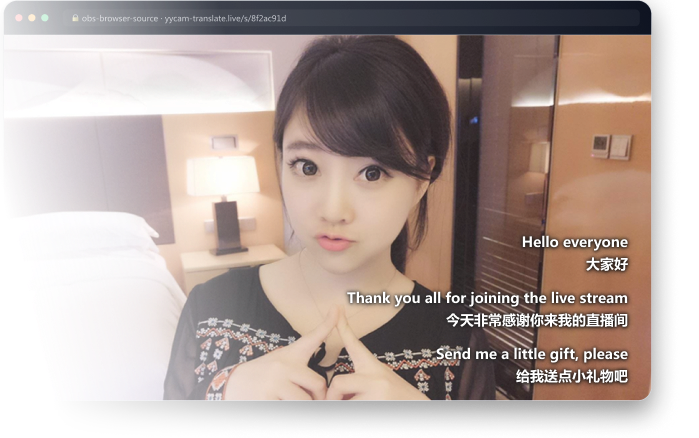
言語をまたいで視聴する人は増えていますが、字幕ソリューションはローカルモデルに依存していたり設定が複雑だったりして、配信者は初めての多言語配信で「字幕の付け方」という最初の一歩でつまずきがちです。
TikTok Liveで海外向けに配信すると、理解できない海外視聴者はすぐにスワイプして去り、コメントの交流が大きく減り、視聴時間も損なわれます。

ローカルモデルのダウンロード、プラグインのインストール、ブラウザソースの繰り返しの調整など、配信者の負担は大きく、一度の設定に数時間かかることもあります。

既定の字幕スタイルは硬い印象で、色・縁取り・背景をカスタマイズできないため、配信者が作り込んだスタジオの世界観に合わせにくいのが実情です。
 1.0
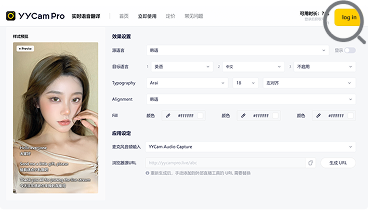
マイク、ソース言語、最大3つのターゲット言語を選び、字幕をリアルタイムでプレビューできます。
 2.0
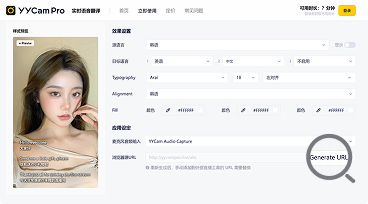
音声収集契約に同意すると、専用のブラウザソースアドレスをワンクリックで生成できます。
 3.0
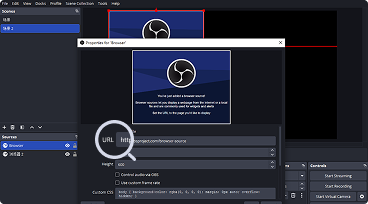
「ソース → 追加 → ブラウザ」でURLを貼り付け、「翻訳を開始」をクリックすれば画面に表示されます。

「翻訳を開始」をクリックしてリアルタイム音声翻訳の設定ページを開き、マイク、ソース言語、ターゲット言語、字幕スタイルを選択します。設定が完了すると字幕URLが生成されるので、OBSなどの配信ツールのブラウザソースに追加し、最後に「翻訳を開始」をクリックします。
翻訳設定ページで字幕URLを生成してコピーし、OBSで「ソース → ブラウザ」を選択してURLを貼り付け確認すると、背景が透明な字幕が配信画面に追加されます。
現在は中国語・英語・日本語・韓国語に対応しています。設定ページでソース言語とターゲット言語を選択でき、ターゲット言語は最大3つまで同時に設定できます。
はい。設定ページでフォント、サイズ、文字色、不透明度、縁取り、字幕背景、背景の透過度、配置などを調整でき、プレビューにすぐ反映されます。
クライアントのインストールやプラグインのダウンロードは不要です。Webページを開くだけで使えますが、ブラウザのマイクアクセスを許可し、ネットワーク接続を安定させておく必要があります。
はい。URLを再生成すると旧URLは即座に無効になり、旧URLを使っている配信画面では字幕が読み込まれなくなります。新しいURLをコピーし、OBSのブラウザソースで手動で置き換えてください。
「翻訳を開始」をクリックし翻訳タスクが正常に作成された時点から時間が差し引かれます。無料時間から先に消費され、その後有料時間が消費されます。手動で停止した場合、時間を使い切った場合、または有効な文字起こしがない状態が20分続いた場合に自動停止します。