
ผู้ชมฟังคุณไม่เข้าใจ
เมื่อไลฟ์ TikTok Live ข้ามภูมิภาค ผู้ชมต่างชาติที่ฟังไม่เข้าใจจะปัดผ่านทันที ทำให้การโต้ตอบในแชทลดลงอย่างมากและเวลาดูลดลง
 แปลเสียงแบบเรียลไทม์

 ได้อย่างราบรื่น
AI สร้างคำบรรยายได้สูงสุด 3 ภาษาแบบเรียลไทม์ตั้งค่าเสร็จใน 60 วินาที พร้อมไลฟ์ข้ามภาษาผู้ใช้ใหม่รับเวลแปลฟรีเมื่อสมัคร ไม่ต้องใช้บัตรเครดิต
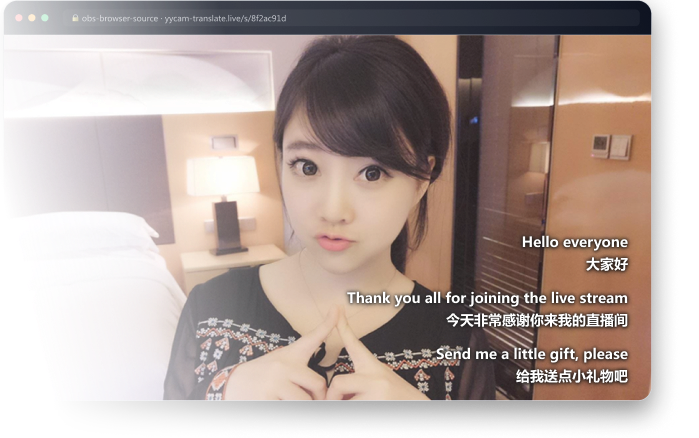
ผู้ชมข้ามภาษามีมากขึ้นเรื่อย ๆ แต่โซลูชันคำบรรยายต้องพึ่งโมเดลในเครื่องหรือตั้งค่ายุ่งยาก ทำให้ไลฟ์ข้ามภาษาครั้งแรกของสตรีมเมอร์มักติดอยู่ที่ขั้นตอนแรกว่า “จะใส่คำบรรยายอย่างไร”
เมื่อไลฟ์ TikTok Live ข้ามภูมิภาค ผู้ชมต่างชาติที่ฟังไม่เข้าใจจะปัดผ่านทันที ทำให้การโต้ตอบในแชทลดลงอย่างมากและเวลาดูลดลง

ต้องดาวน์โหลดโมเดลในเครื่อง ติดตั้งปลั๊กอิน และแก้ไข Browser Source ซ้ำ ๆ ทำให้ตั้งค่ายากและใช้เวลาหลายชั่วโมงต่อครั้ง

สไตล์คำบรรยายเริ่มต้นดูแข็งทื่อ ปรับสี เส้นขอบ และพื้นหลังไม่ได้ จึงเข้ากับภาพห้องไลฟ์ที่สตรีมเมอร์จัดไว้ได้ยาก
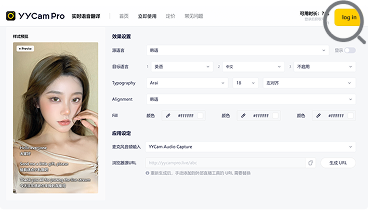 1.0
เลือกไมโครโฟน ภาษาต้นทาง และภาษาเป้าหมายสูงสุด 3 ภาษา พร้อมพรีวิวคำบรรยายแบบเรียลไทม์
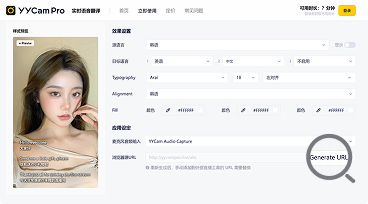 2.0
เมื่อยอมรับข้อตกลงการเก็บเสียงแล้ว สร้างที่อยู่ Browser Source เฉพาะของคุณได้ในคลิกเดียว
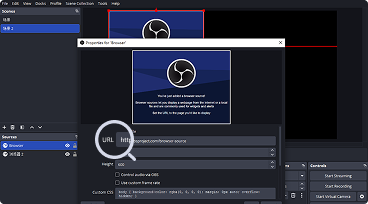 3.0
วาง URL ใน “แหล่ง → เพิ่ม → เบราว์เซอร์” แล้วคลิกเริ่มแปลเพื่อแสดงบนหน้าจอ

คลิก “เริ่มแปล” เพื่อเข้าสู่หน้าตั้งค่าการแปลเสียงแบบเรียลไทม์ แล้วเลือกไมโครโฟน ภาษาต้นทาง ภาษาเป้าหมาย และสไตล์คำบรรยาย เมื่อตั้งค่าเสร็จจะสร้าง URL คำบรรยาย ให้นำ URL ไปเพิ่มเป็น Browser Source ใน OBS หรือเครื่องมือไลฟ์ของคุณ แล้วคลิก “เริ่มแปล”
สร้างและคัดลอก URL คำบรรยายในหน้าตั้งค่าการแปล จากนั้นใน OBS เลือก “แหล่ง → เบราว์เซอร์” วาง URL แล้วยืนยัน คำบรรยายพื้นหลังโปร่งใสจะแสดงบนไลฟ์ของคุณ
ปัจจุบันรองรับภาษาจีน อังกฤษ ญี่ปุ่น และเกาหลี ในหน้าตั้งค่าคุณสามารถเลือกภาษาต้นทางและภาษาเป้าหมายได้ โดยตั้งภาษาเป้าหมายพร้อมกันได้สูงสุด 3 ภาษา
ได้ ในหน้าตั้งค่าคุณสามารถปรับฟอนต์ ขนาด สีตัวอักษร ความโปร่งใส เส้นขอบ พื้นหลังคำบรรยาย ความโปร่งใสของพื้นหลัง และการจัดตำแหน่ง โดยพรีวิวจะแสดงผลตามทันที
ไม่ต้องติดตั้งไคลเอนต์หรือดาวน์โหลดปลั๊กอิน เปิดหน้าเว็บก็ใช้งานได้ แต่ต้องอนุญาตให้เบราว์เซอร์เข้าถึงไมโครโฟนและรักษาการเชื่อมต่ออินเทอร์เน็ตให้ปกติ
ใช่ เมื่อสร้าง URL ใหม่ URL เดิมจะใช้ไม่ได้ทันที และหน้าจอไลฟ์ที่ยังใช้ URL เดิมจะโหลดคำบรรยายไม่ได้อีก ต้องคัดลอก URL ใหม่และเปลี่ยนที่อยู่ใน Browser Source ของ OBS ด้วยตัวเอง
เริ่มหักเวลาเมื่อคุณคลิก “เริ่มแปล” และสร้างงานแปลสำเร็จ โดยหักเวลาฟรีก่อน แล้วจึงหักเวลาที่ชำระเงิน งานจะหยุดอัตโนมัติเมื่อคุณหยุดเอง เมื่อเวลาใช้หมด หรือเมื่อเงียบต่อเนื่อง 20 นาทีโดยไม่มีการถอดความที่ใช้งานได้