
觀眾聽不懂你說的話
TikTok Live 跨區直播時,海外觀眾聽不懂就直接滑走,彈幕互動大幅下降,觀眾停留時長受損。
 即時語音翻譯

 無縫配合使用
AI 即時產生最多 3 種語言的字幕。60 秒內完成設定,跨語言直播就位。新用戶註冊即送免費翻譯時長,無需信用卡
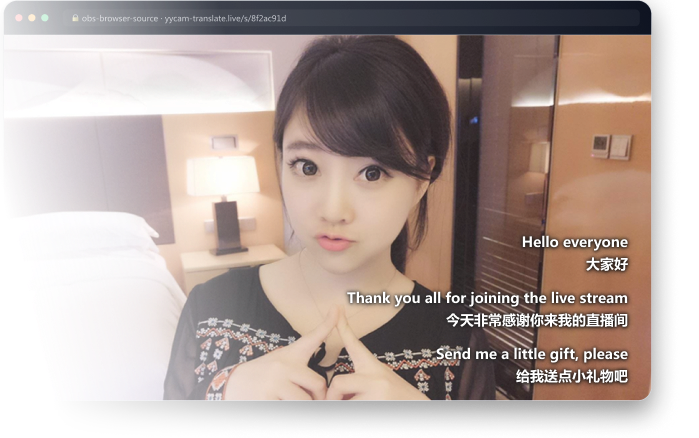
跨語言直播的觀眾越來越多,但字幕方案不是依賴本機模型、就是設定複雜,主播的第一場跨語言直播往往卡在「怎麼加字幕」這一步。
TikTok Live 跨區直播時,海外觀眾聽不懂就直接滑走,彈幕互動大幅下降,觀眾停留時長受損。

下載本機模型、安裝外掛、反覆調整瀏覽器來源,主播上手成本高,設定一次要花上好幾小時。

預設字幕樣式生硬,顏色、描邊、背景都不能自訂,很難融入主播已經搭好的直播間視覺。
 1.0
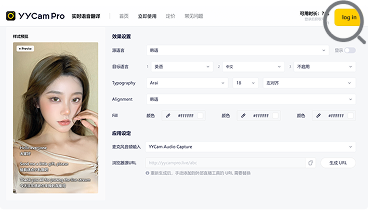
選擇麥克風、來源語言與最多 3 種目標語言,即時預覽字幕效果。
 2.0
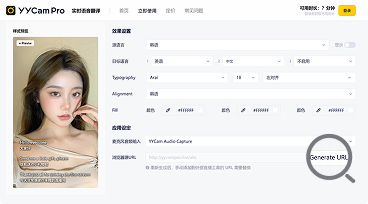
同意音訊蒐集協議後一鍵產生專屬瀏覽器來源位址。
 3.0
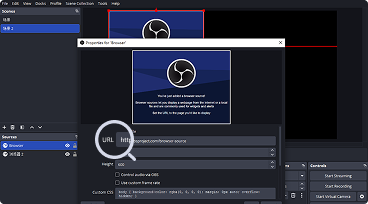
在「來源 → 新增 → 瀏覽器」中貼上 URL,點擊開始翻譯即可上屏。

點擊「開始翻譯」,進入即時語音翻譯設定頁,選擇麥克風、來源語言、目標語言和字幕樣式。設定完成後產生字幕 URL,將 URL 加入 OBS 等直播工具的瀏覽器來源中,最後點擊「開始翻譯」。
在翻譯設定頁產生並複製字幕 URL,在 OBS 中選擇「來源 → 瀏覽器」,貼上 URL 並確認,即可將透明背景字幕加入直播畫面。
目前支援中文、英語、日語和韓語。使用者可以在設定頁選擇來源語言和目標語言,最多同時設定 3 種目標語言。
可以。在設定頁中可以調整字體、字級、文字顏色、透明度、描邊、字幕背景、背景透明度和對齊方式等樣式,預覽區會同步顯示效果。
不需要安裝用戶端或下載外掛。開啟網頁即可使用,但需要允許瀏覽器存取麥克風,並保持網路連線正常。
會。重新產生 URL 後,舊 URL 會立即失效,正在使用舊 URL 的直播畫面將無法繼續載入字幕。需要複製新的 URL,並在 OBS 瀏覽器來源中手動取代原本的位址。
點擊「開始翻譯」並成功建立翻譯任務後開始扣減時長。優先扣減免費時長,後扣減付費時長。主動停止、翻譯時長耗盡或連續 20 分鐘沒有有效轉寫時,翻譯任務會自動停止。