
시청자가 당신의 말을 이해하지 못합니다
TikTok Live로 지역을 넘어 방송하면 이해하지 못하는 해외 시청자가 바로 넘겨버려 채팅 참여가 크게 줄고 시청 시간도 줄어듭니다.
 실시간 음성 번역

 별도 설정 없이 사용
AI가 최대 3개 언어 자막을 실시간으로 생성합니다.60초 안에 설정을 마치고 다국어 방송을 시작하세요.신규 가입 시 무료 번역 시간을 드립니다. 신용카드가 필요 없습니다
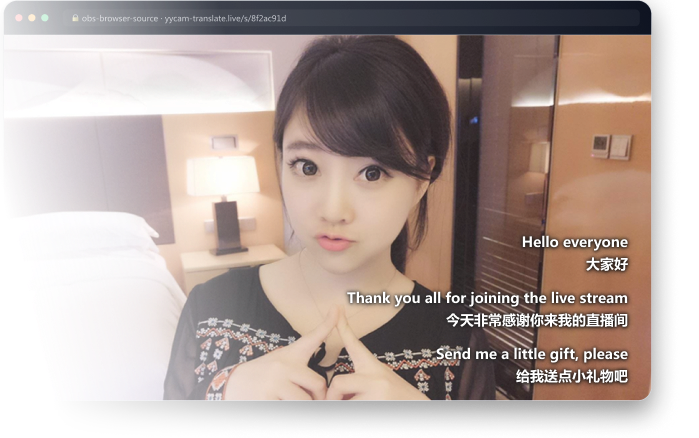
언어를 넘나드는 시청자는 늘고 있지만, 자막 솔루션은 로컬 모델에 의존하거나 설정이 복잡해 크리에이터의 첫 다국어 방송은 “자막을 어떻게 넣지”라는 첫 단계에서 막히곤 합니다.
TikTok Live로 지역을 넘어 방송하면 이해하지 못하는 해외 시청자가 바로 넘겨버려 채팅 참여가 크게 줄고 시청 시간도 줄어듭니다.

로컬 모델 다운로드, 플러그인 설치, 브라우저 소스 반복 디버깅 등 진입 장벽이 높고 한 번 설정하는 데 몇 시간이 걸리기도 합니다.

기본 자막 스타일은 투박하고 색상, 외곽선, 배경을 바꿀 수 없어 스트리머가 이미 꾸며 놓은 방송 화면에 어울리기 어렵습니다.
 1.0
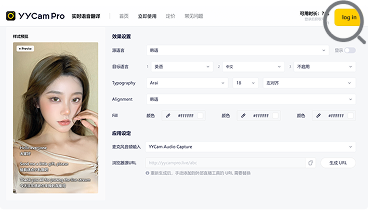
마이크, 원본 언어, 최대 3개 대상 언어를 선택하고 자막을 실시간으로 미리 볼 수 있습니다.
 2.0
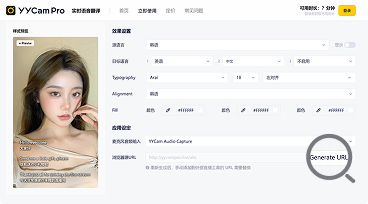
오디오 수집 약관에 동의하면 전용 브라우저 소스 주소를 한 번에 생성할 수 있습니다.
 3.0
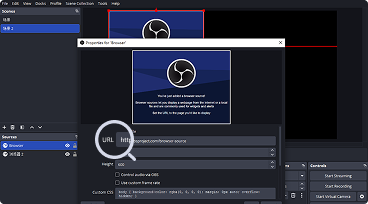
“소스 → 추가 → 브라우저”에서 URL을 붙여넣고 “번역 시작”을 클릭하면 화면에 표시됩니다.

“번역 시작”을 클릭해 실시간 음성 번역 설정 페이지로 이동한 후 마이크, 원본 언어, 대상 언어, 자막 스타일을 선택하세요. 설정을 마치면 자막 URL이 생성됩니다. 해당 URL을 OBS 등 방송 도구의 브라우저 소스에 추가한 뒤 “번역 시작”을 클릭하세요.
번역 설정 페이지에서 자막 URL을 생성해 복사한 뒤, OBS에서 “소스 → 브라우저”를 선택하고 URL을 붙여넣고 확인하면 배경이 투명한 자막이 방송 화면에 추가됩니다.
현재 중국어, 영어, 일본어, 한국어를 지원합니다. 설정 페이지에서 원본 언어와 대상 언어를 선택할 수 있으며 대상 언어는 최대 3개까지 동시에 설정할 수 있습니다.
네. 설정 페이지에서 글꼴, 크기, 글자색, 투명도, 외곽선, 자막 배경, 배경 투명도, 정렬 등을 조정할 수 있으며 미리보기 영역에 바로 반영됩니다.
클라이언트 설치나 플러그인 다운로드가 필요 없습니다. 웹 페이지를 열면 바로 사용할 수 있지만, 브라우저의 마이크 접근을 허용하고 네트워크 연결을 유지해야 합니다.
네. URL을 다시 생성하면 기존 URL은 즉시 만료되어, 기존 URL을 사용 중인 방송 화면에서는 자막이 더 이상 로드되지 않습니다. 새 URL을 복사해 OBS 브라우저 소스에서 기존 주소를 직접 교체해야 합니다.
“번역 시작”을 클릭해 번역 작업이 정상적으로 생성된 시점부터 시간이 차감됩니다. 무료 시간이 먼저 차감되고 이후 유료 시간이 차감됩니다. 직접 중지하거나 시간이 모두 소진되거나 유효한 받아쓰기 없이 20분이 계속되면 작업이 자동으로 중지됩니다.