
Khán giả không hiểu bạn nói gì
Khi livestream TikTok Live xuyên khu vực, khán giả nước ngoài không hiểu sẽ vuốt qua ngay, khiến tương tác chat giảm mạnh và thời gian xem bị ảnh hưởng.
 Dịch giọng nói thời gian thực

 ngay khi cài đặt
AI tạo phụ đề tối đa 3 ngôn ngữ theo thời gian thực.Cấu hình trong 60 giây và sẵn sàng livestream đa ngôn ngữ.Người dùng mới được tặng thời gian dịch miễn phí khi đăng ký — không cần thẻ tín dụng
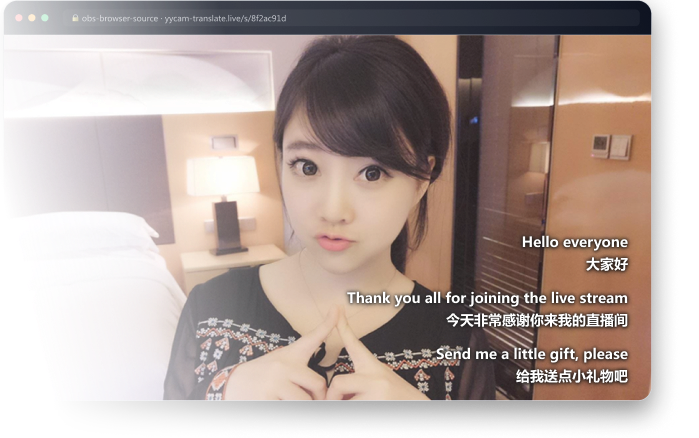
Ngày càng nhiều khán giả xem xuyên ngôn ngữ, nhưng các giải pháp phụ đề hoặc phụ thuộc mô hình cục bộ hoặc cấu hình phức tạp, khiến buổi livestream đa ngôn ngữ đầu tiên của streamer thường tắc ngay ở bước “làm sao thêm phụ đề”.
Khi livestream TikTok Live xuyên khu vực, khán giả nước ngoài không hiểu sẽ vuốt qua ngay, khiến tương tác chat giảm mạnh và thời gian xem bị ảnh hưởng.

Tải mô hình cục bộ, cài plugin, chỉnh đi chỉnh lại Browser Source — chi phí bắt đầu cao, mỗi lần cấu hình có thể mất hàng giờ.

Kiểu phụ đề mặc định cứng nhắc, không thể tùy chỉnh màu sắc, viền hay nền nên khó hòa hợp với không gian livestream mà streamer đã dựng.
 1.0
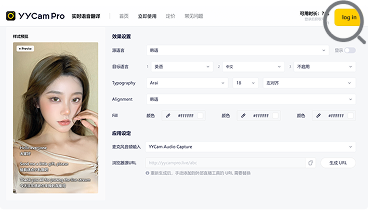
Chọn micro, ngôn ngữ nguồn và tối đa 3 ngôn ngữ đích, xem trước phụ đề theo thời gian thực.
 2.0
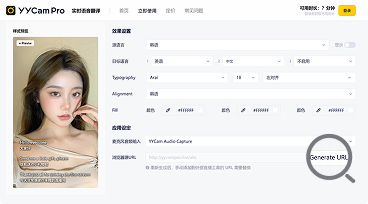
Sau khi đồng ý thỏa thuận thu âm thanh, tạo địa chỉ Browser Source riêng chỉ với một cú nhấp.
 3.0
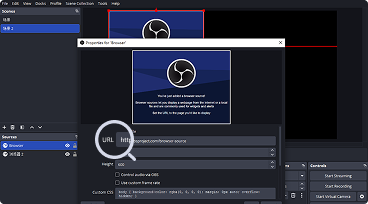
Dán URL trong “Nguồn → Thêm → Trình duyệt”, rồi nhấp Bắt đầu dịch để hiển thị phụ đề.

Nhấp “Bắt đầu dịch” để mở trang cấu hình dịch giọng nói thời gian thực, sau đó chọn micro, ngôn ngữ nguồn, ngôn ngữ đích và kiểu phụ đề. Sau khi cấu hình xong, URL phụ đề sẽ được tạo. Thêm URL đó làm Browser Source trong OBS hoặc công cụ livestream của bạn, rồi nhấp “Bắt đầu dịch”.
Tạo và sao chép URL phụ đề trong trang cấu hình dịch, sau đó trong OBS chọn “Nguồn → Trình duyệt”, dán URL và xác nhận — phụ đề nền trong suốt sẽ xuất hiện trên livestream của bạn.
Hiện hỗ trợ tiếng Trung, Anh, Nhật và Hàn. Trong trang cấu hình, bạn có thể chọn ngôn ngữ nguồn và ngôn ngữ đích, tối đa 3 ngôn ngữ đích cùng lúc.
Có. Trong trang cấu hình, bạn có thể điều chỉnh phông chữ, cỡ chữ, màu chữ, độ trong suốt, viền, nền phụ đề, độ trong suốt nền và căn lề. Khu vực xem trước sẽ cập nhật theo.
Không cần cài client hay tải plugin. Chỉ cần mở trang web, nhưng bạn phải cho phép trình duyệt truy cập micro và giữ kết nối mạng ổn định.
Có. Sau khi tạo lại URL, URL cũ sẽ mất hiệu lực ngay và livestream đang dùng URL cũ sẽ không tải được phụ đề. Bạn cần sao chép URL mới và thay thủ công địa chỉ cũ trong Browser Source của OBS.
Thời gian bắt đầu được trừ sau khi bạn nhấp “Bắt đầu dịch” và tác vụ dịch được tạo thành công. Thời gian miễn phí được trừ trước, sau đó đến thời gian trả phí. Tác vụ tự dừng khi bạn dừng thủ công, khi hết thời lượng, hoặc sau 20 phút im lặng liên tục không có bản chuyển văn bản hợp lệ.